
Bonjour à tous,

Tous les membres enregistrés à 1et 2 messages avant le 1er janvier 2026 on étés désactivés, faire une demande au staff pour une réactivation.

palerider

Personnaliser ses icônes (Programmes & Fichiers)

Pour partager tous les trucs utiles (or optimisation windows)
Répondre
Avatar du membre
AlexTiziano
Membre VIP +
Membre VIP +
Messages : 520
Enregistré le : mar. 30 juin 2020 07:34
Localisation : Montpellier
A remercié : 193 fois
A été remercié : 61 fois
    Windows 10 Chrome

Personnaliser ses icônes (Programmes & Fichiers)

Message par AlexTiziano »

 
  Hello tout le monde !

Voici quelques softs qui vous permettent de personnaliser vos icônes d'applis et de fichiers.


Ces 2 logiciels interviennent directement dans le programme, et permettent de changer le(s) icône(s) intégrés :
  • Le célèbre Resource Hacker (en sélectionnant "Icon Group" et non juste "Icons")
  • Il y a aussi Sib Icon Replacer (qui intervient dans le programme cible de la même façon).

Ces 2 autres logiciels interviennent dans le Registre de Windows, il convient pour le remplacement d'icônes de fichiers :
  • NirSoft FileTypesMan , qui fonctionne toujours très bien (il faut être attentif dans la liste de types d'extensions et l'appliquer)
  • fileSkin est le nouveau soft de GDZ , qui fait le boulot de la même manière, mais avec une interface beaucoup plus claire :
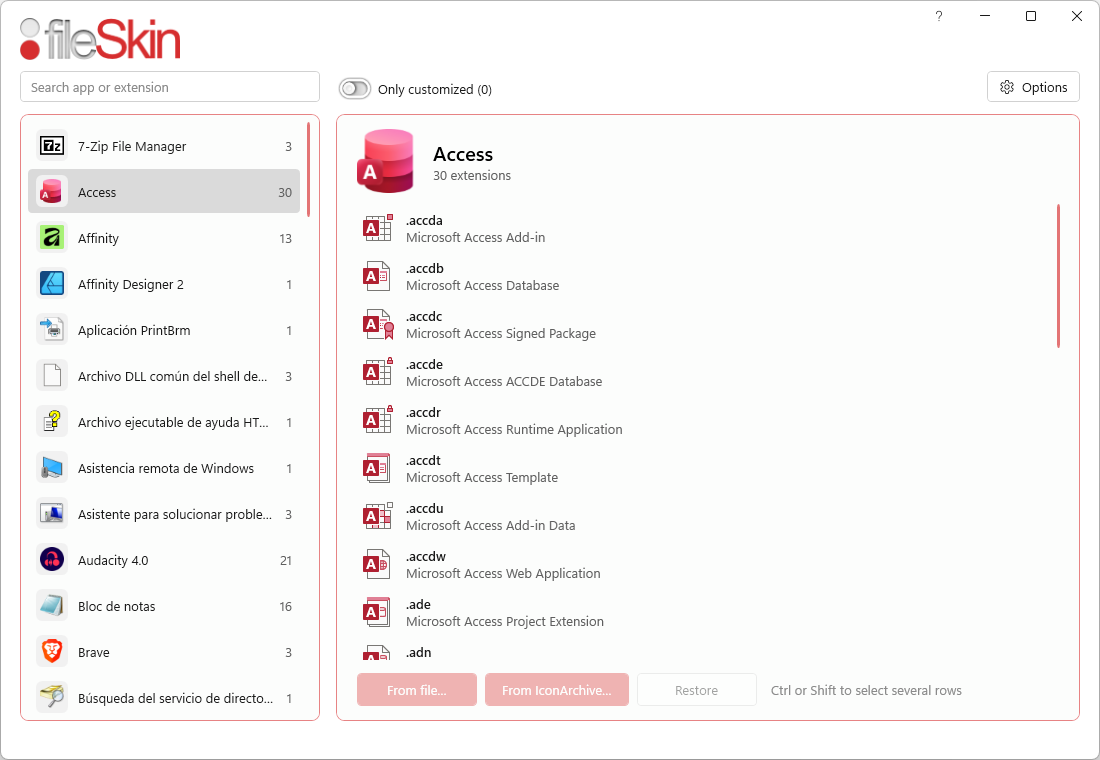

Image


Si vous voulez modifier un fichier système (dont une application), une manipulation est nécessaire :


Hors-sujet
Image

1  S'attribuer les droits d'un fichier :


>> de tout type, parfait pour un .executable (application, logiciel, programme, soft, appelons cela comme on veut 😊) <<
- fonctionne aussi pour une clé de registre -

(Opération manuelle identique à "Prendre le contrôle" d'un élément de l'Explorateur de fichiers).


  • Pour une application (ou autre fichier), aller dans > Propriétés, onglet [Sécurité], puis sur le bouton [Avancé] tout en bas.
  • Pour l' "Éditeur du Registre" , l'ouvrir en tant qu'administrateur (dans [Rechercher] inscrire "regedit").
    Sélectionnez la clé, faites un clic droit et choisissez [Autorisations...] puis cliquez sur [Avancé].
  1. En haut de la nouvelle fenêtre, à droite de "Propriétaire : -----" cliquez sur [Modifier] puis inscrivez dans le champ "utilisateurs" et appuyez 2 fois sur [Entrée], cliquez sur [Appliquer] puis [OK].
  2. Dans la fenêtre des "Propriétés", cliquez sur le bouton [Modifier].
  3. Dans la fenêtre d'autorisations, et dans le volet des noms, sélectionnez [Utilisateurs (nom-de-l'ordinateur\Utilisateurs)]  puis cochez toutes les cases (Contrôle total) sous "Autoriser" et validez enfin par [OK].
  4. Les autorisations en tant que propriétaire vous sont désormais attribuées.


Image


2  Rétablir les droits d'un fichier (TrustedInstaller):


  1. En haut de la nouvelle fenêtre, à droite de "Propriétaire : -----" cliquez sur [Modifier] puis inscrivez dans le champ
    "NT SERVICE\TrustedInstaller" et appuyez 2 fois sur [Entrée], cliquez sur [Appliquer] puis [OK].
  2. Dans la fenêtre des "Propriétés", cliquez sur le bouton [Modifier].
  3. Dans la fenêtre d'autorisations, et dans le volet des noms, sélectionnez [Utilisateurs (nom-de-l'ordinateur\Utilisateurs)]  puis décochez toutes les cases à l'exception de "Lecture et exécution" et "Lecture" sous "Autoriser" et validez enfin par [OK].
  4. Les autorisations en tant que propriétaire sont désormais réattribuées au système.
Avatar du membre
AlexTiziano
Membre VIP +
Membre VIP +
Messages : 520
Enregistré le : mar. 30 juin 2020 07:34
Localisation : Montpellier
A remercié : 193 fois
A été remercié : 61 fois
    Windows 10 Chrome

Personnaliser une icône de Dossier

Message par AlexTiziano »


Pour personnaliser un dossier avec une icône dédiée (fichier .ico), voici comment faire :

  (méthode pour utilisation portable > copies externes, déplacements...)

Image Image

  • Pour appliquer l'icone de dossier (et de manière "portable"), créez un fichier texte nommé "desktop".

    Code : Tout sélectionner

    [.ShellClassInfo]
    IconResource=****.ico,0
  • Remplacez [****] par [le nom du fichier icône]
  • Une fois le fichier crée, changez l'extension du nom de fichier ".txt" en ".ini"
    (afficher les "Extensions de noms de fichiers" dans la barre de menu de l'Explorateur de fichiers /Afficher > Afficher > ...).
  • Ces 2 fichiers [****.ico] et [desktop.ini] doivent être placés dans le dossier à personnaliser.
    Dans les propriétés de ces 2 fichiers, cochez la case "caché". (selection en double pour modification possible).


Pour toute copie ou déplacement :
  • Accepter la modification du fichier système de la boîte de dialogue, pour sa prise en compte.
    Chaque dossier Windows comporte ce fichier caché généré pour indiquer l'icone par défaut du système à afficher.
    Accepter signifie la garantie de la copie de son fichier desktop.ini personnalisé

Hors-sujet
Parfois après une manipulation, l'application de l'icône ne s'applique pas (changement de nom, copie, déplacement...).
Le fichier desktop a pu être réinitialisé par le système avec les indications de base, et ne plus comporter celles crées pour afficher le fichier icône.
Si le fichier desktop.ini est toujours le même (ou si vous l'avez rétabli manuellement mais sans résultat), voici la procédure "étrange" à suivre :

Faites un clic droit sur le dossier capricieux, et allez dans :
  • Propriétés > (onglet) Personnaliser > Changer d'icône... > Restaurer les valeurs par défaut > Annuler.
>> L'avantage, après avoir fait ceci (même si l'affichage était correct avant), c'est que maintenant le fichier desktop.ini est considéré comme un fichier système (dans les propriétés la case cochée "caché" est devenue grisée, donc non modifiable).

Image Image
Image Image
 
Vous n’avez pas les permissions nécessaires pour voir les fichiers joints à ce message.
Avatar du membre
AlexTiziano
Membre VIP +
Membre VIP +
Messages : 520
Enregistré le : mar. 30 juin 2020 07:34
Localisation : Montpellier
A remercié : 193 fois
A été remercié : 61 fois
    Windows 10 Chrome

Dossiers personnalisés (Windows 11)

Message par AlexTiziano »

 
 >> Dossiers portables prêts à l'emploi, icône cachée et fichier desktop.ini dans chacun d'eux. 😉


Re -Salut !

Voici quelques icônes que j'ai retravaillées il y a un certain temps sur ElevenForum,
principalement à partir des incroyables petites œuvres d'art de @JangOetama.

  • Effets, lignes et détails nettoyés.
  • Repositionnement et mise à l'échelle
  • +7 petites images précises recréées (norme Windows: [256] + 64 + 48 + 40 + 32 + 24 + 20 + 16 px),
    >> Pas de conversion brute (qui rendent les petites icônes floues),
    (même méthode employée qu'avec les précédents packs d'icônes de dossiers de bibliothèque dans toutes les dimensions).


Image


Spoiler : Versions 48x48 & 16x16 px :


Image


Image
 
Vous n’avez pas les permissions nécessaires pour voir les fichiers joints à ce message.
Répondre