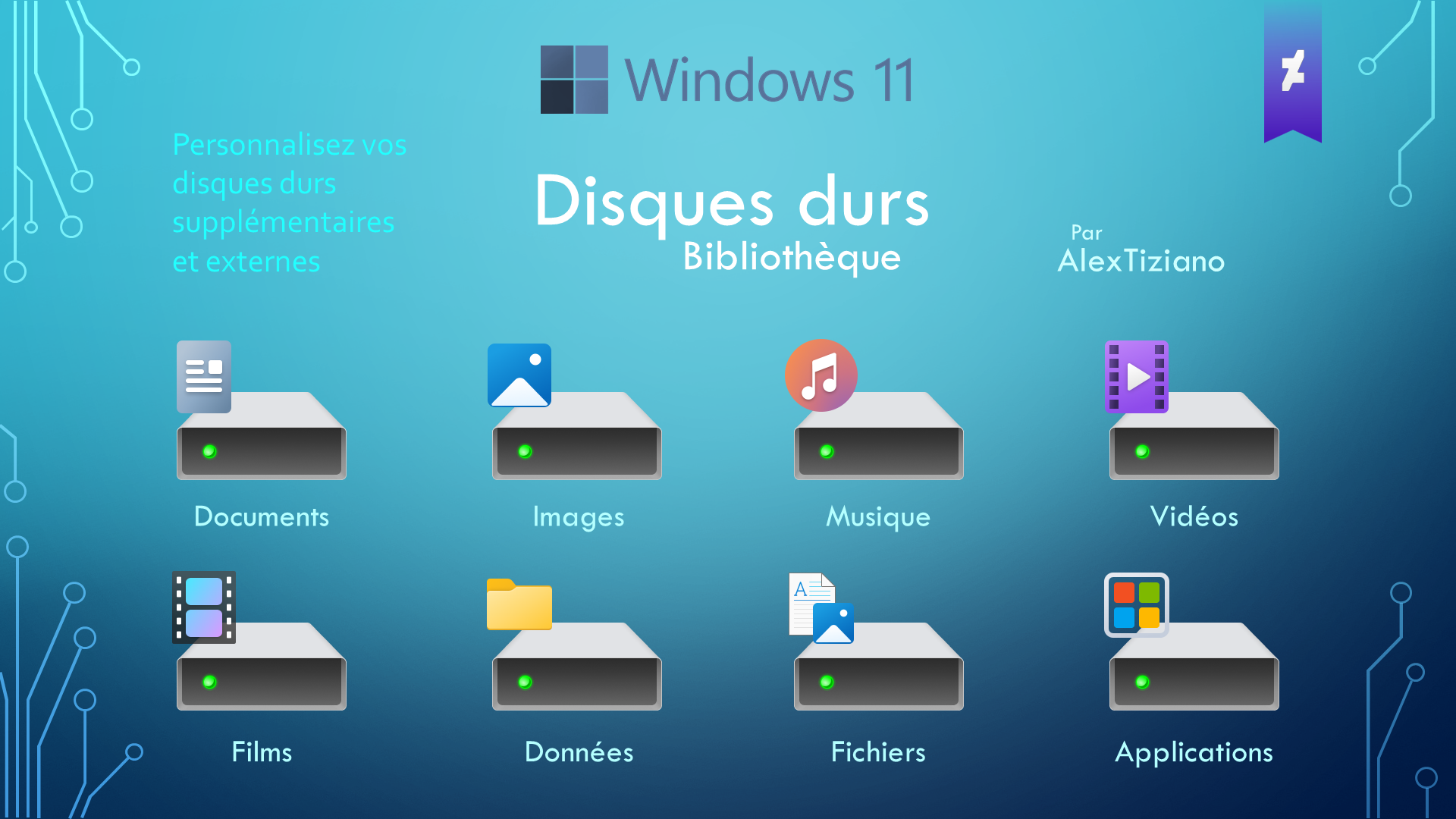
Personnalisez vos lecteurs additionnels et amovibles.
Chaque dossier contient :
(Éléments cachés)
autorun.inf
fichier icône
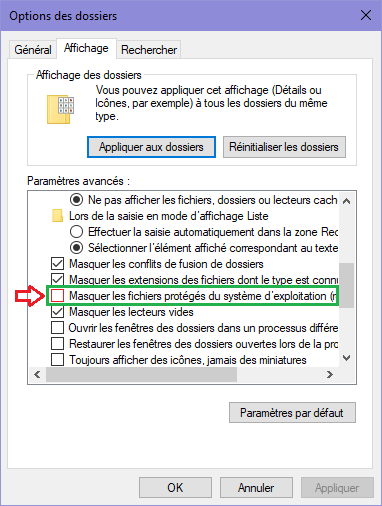
Dans l'onglet [Affichage] de l'Explorateur de fichiers, cochez "Éléments masqués".
Copiez le contenu caché d'un dossier spécifique et collez-le à la racine du lecteur à personnaliser.
Voilà !
La nouvelle icône avec son nom apparaîtra dès la prochaine connexion du disque (ou après redémarrage du PC).
(Vous pouvez décocher les "Éléments cachés").
Il est possible de renommer le titre en éditant (sous forme de texte) le fichier autorun.inf (label=).
Une version "Sauvegarde" de chaque modèle est incluse.
Vous n’avez pas les permissions nécessaires pour voir les fichiers joints à ce message.
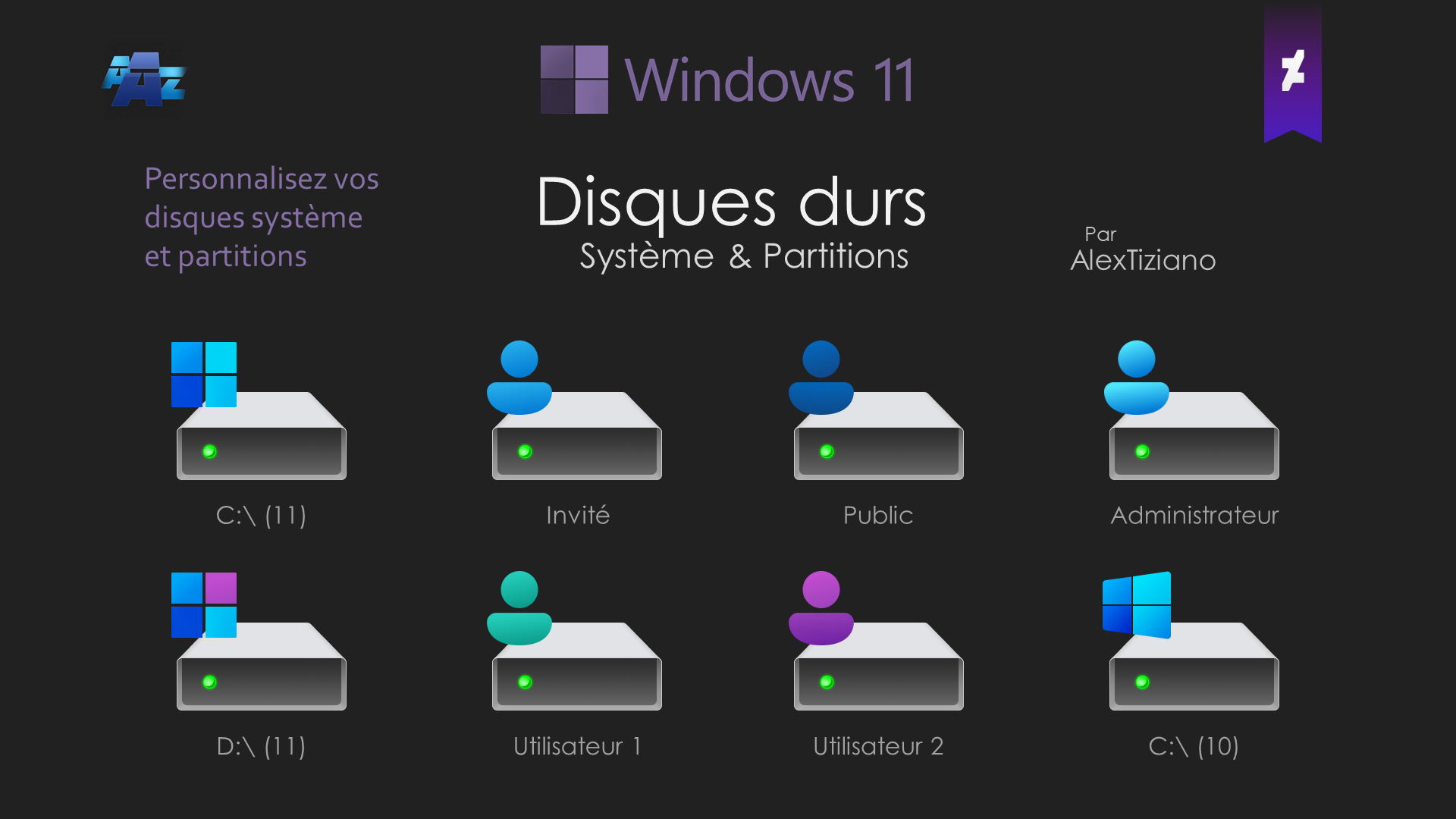
Pack d'icônes de disque système utilisant les nouvelles couleurs du logo 11, y compris les versions D:\ (dual boot) et BitLocker.
Pack d'icônes de lecteur dédié aux différents utilisateurs (idéal pour les partitions séparées).
Une version "sauvegarde" de chaque modèle est incluse.
Vous pouvez suivre le tutoriel de Brink (à traduire) sur TenForums .
L'option 1 est recommandée, car les modifications du registre des options 2 et 3 pourraient être réinitialisées après une mise à jour majeure de Windows.
Vous n’avez pas les permissions nécessaires pour voir les fichiers joints à ce message.
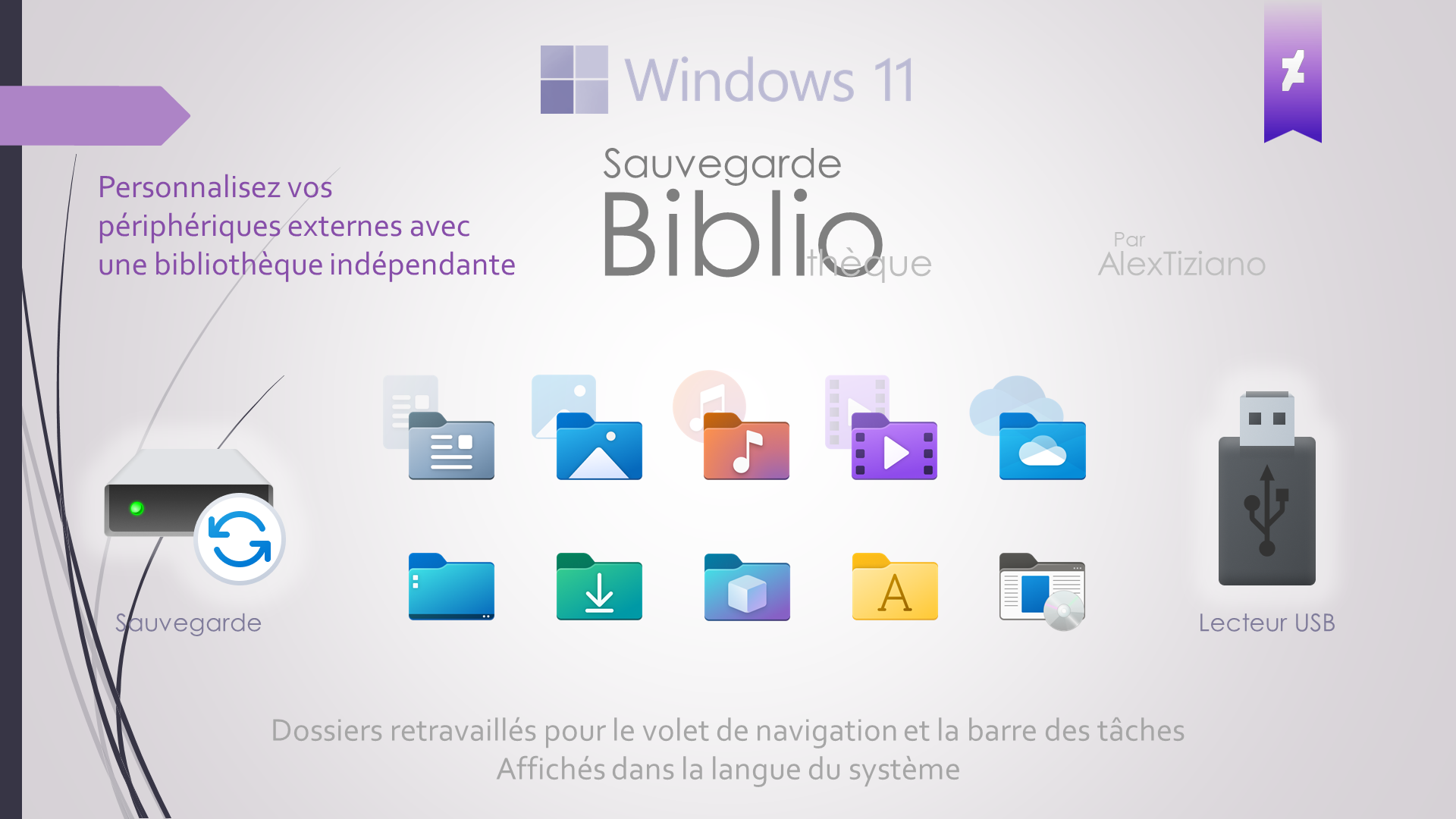
Personnalisez vos périphériques externes avec une bibliothèque de sauvegarde.
Icône et étiquette USB
Dans l'onglet "Affichage" de l'Explorateur de fichiers, cochez (affichez) "Éléments masqués".
Choisissez votre modèle parmi les dossiers "DD/USB Label".
Copiez les deux fichiers "ico" + "inf" puis collez-les à la racine du lecteur.
(Une fois fait, vous pouvez masquer à nouveau les éléments).
L'icône et l'étiquette (Label) de la clé USB apparaîtront dès le prochain branchement ou redémarrage du PC.
Le titre de l'étiquette peut facilement être modifié en éditant par texte le fichier "autorun.inf",
ainsi que celui de l'icône (si vous la remplacez par une autre).
Dossiers portables de Sauvegarde bibliothèque
Les dossiers sont prêts à être extraits sur n'importe quel lecteur USB ou externe, à n'importe quel endroit.
(Lors d'une copie, valider la demande de confirmation du remplacement des fichiers système par la boite de dialogue).
Dans d'autres cas, si la personnalisation n'est pas appliquée, cette petite méthode "étrange" peut fonctionner.
Faites un clic droit sur chaque dossier, et allez dans :
Propriétés > Personnaliser (onglet) > Changer d'icône... > Restaurer les valeurs par défaut > Annuler.
>> La majorité des étiquettes utilise des noms de fichiers Windows avec leur langue d'affichage.
Vous n’avez pas les permissions nécessaires pour voir les fichiers joints à ce message.
Edit: J'ai oublié une petite étape pour afficher et pouvoir copier le fichier desktop.ini
mais ce n'est pas nécessaire lorsque l'on décompresse les dossiers custom directement à l'emplacement souhaité.
Voici quelques icônes que j'ai retravaillées il y a un certain temps sur ElevenForum,
principalement à partir des incroyables petites œuvres d'art de @JangOetama.
Effets, lignes et détails nettoyés.
Repositionnement et mise à l'échelle
+7 petites images précises recréées (norme Windows: [256] + 64 + 48 + 40 + 32 + 24 + 20 + 16 px),
>> Pas de conversion brute (qui rendent les petites icônes floues),
(même méthode employée qu'avec les précédents packs d'icônes de dossiers de bibliothèque dans toutes les dimensions).
Spoiler : Versions 48x48 & 16x16 px :
J'espère que cet échantillon vous plaira.
(Dossiers portables prêts à l'emploi, icône cachée et fichier desktop.ini dans chacun d'eux)
Vous n’avez pas les permissions nécessaires pour voir les fichiers joints à ce message.