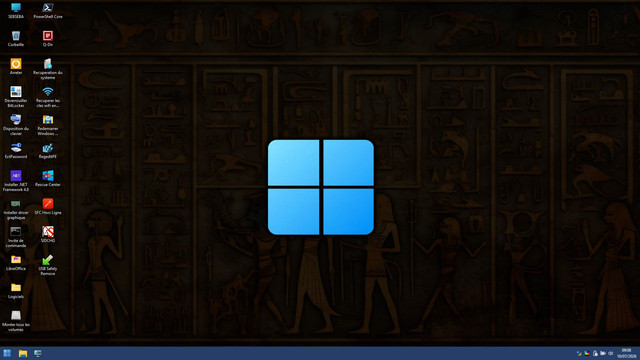
Multiboot (EFI + MBR)
LivePE (11 x64 - 10 x64)
https://www.mediafire.com/file/f8uydmz3 ... H.iso/file
► Afficher le texte
Programmes :
78Setup
7-Zip
Acronis Disk Director
Acronis Recovery Expert
Acronis Shell Extension
Acronis True Image 2019
Acronis True Image 2025
AIDA64 Extreme
BCDBootGUI
BOOTICE
BootSectGui
CrystalDiskInfo
Defraggler
Déverrouiller BitLocker
DiskCopy
DiskGenius
DiskPart GUI Micro
Dism++
Double Driver
EaseUS Data Recovery
EaseUS Partition Master
Firefox
GetDataBack Pro
Hasleo Data Recovery
Hasleo Backup Suite
Hasleo EasyUEFI
Hasleo WinToHDD
Hasleo WinToUSB
IrfanView
LibreOffice
Macrium Reflect X Server
MiniTool Partition Wizard
Monter tous les volumes
Q-Dir
Recover Keys
Récupérer les clés wifi enregistrées
RegeditPE
SFX Config Editor
SFX Maker
SIDCHG
Sumatra PDF
UltraISO
Unlocker
USB Safely Remove
uTorrent
VLC Media Player
Windows Login Unlocker
WinNTSetup
78Setup
7-Zip
Acronis Disk Director
Acronis Recovery Expert
Acronis Shell Extension
Acronis True Image 2019
Acronis True Image 2025
AIDA64 Extreme
BCDBootGUI
BOOTICE
BootSectGui
CrystalDiskInfo
Defraggler
Déverrouiller BitLocker
DiskCopy
DiskGenius
DiskPart GUI Micro
Dism++
Double Driver
EaseUS Data Recovery
EaseUS Partition Master
Firefox
GetDataBack Pro
Hasleo Data Recovery
Hasleo Backup Suite
Hasleo EasyUEFI
Hasleo WinToHDD
Hasleo WinToUSB
IrfanView
LibreOffice
Macrium Reflect X Server
MiniTool Partition Wizard
Monter tous les volumes
Q-Dir
Recover Keys
Récupérer les clés wifi enregistrées
RegeditPE
SFX Config Editor
SFX Maker
SIDCHG
Sumatra PDF
UltraISO
Unlocker
USB Safely Remove
uTorrent
VLC Media Player
Windows Login Unlocker
WinNTSetup

Tuto pour mettre mon ISO sur une clé USB ou un SSD externe afin de pouvoir démarrer dans les deux modes MBR et EFI.
► Afficher le texte
1 : Procurez-vous UltraISO (Important d'utiliser UltraISO et rien d'autre sinon cela ne fonctionnera pas pour le multiboot EFI + MBR)
UltraISO Portable : https://www.mediafire.com/file/9mo7bc62 ... 0.exe/file
2 : Procurez-vous un logiciel de partitionnement
3 : Initialiser votre clé USB ou SSD externe en MBR
4 : Partitionner votre clé USB ou SSD externe en FAT32
5 : Démarrer UltraISO puis allez dans fichier ouvrir et choisir TECH.iso

6 : Vous vous retrouverez comme ceci

7 : Puis cliquez sur amorçable puis écrire image de disque

8 : Dans le lecteur, choisissez votre support

9 : Puis choisissez méthode de gravure USB-HDD+

10 : Ensuite cliquez sur écrire

11 : L'écriture se lance

12 : A la fin vous verrez inscrit gravé avec succès

Maintenant vous pouvez fermer UltraISO et redimensionner votre USB ou SSD externe pour récupérer de l'espace et créer une deuxième partition en NTFS pour y déposer les ISO Windows par exemple, afin de pouvoir les installer avec LivePE.
Attention WinToHDD ne crée pas la partition MSR à l'installation des OS en mode GPT/EFI et cela pose des problèmes de migration par la suite.
Utiliser DiskGenius ou DiskPart GUI Micro en amont pour créer la partition ESP + MSR ainsi que la partition d'installation.
78Setup peut installer Windows sur n'importe quel PC en mode GPT/EFI ou BIOS/MBR avec lui aucun problème (Le mieux avec 78Setup est de choisir directement le fichier install.wim extrait de l'iISO Windows, cela permet de contourner les restrictions).
Pour mettre à jour les LivePE par la suite vous n'aurez tout simplement qu'à supprimer tous ceux qui se trouvent sur la partition FAT32, puis extraire l'ISO avec 7-zip et ensuite copier-coller ceux qui se trouvent dans le dossier TECH sur la partition.
UltraISO Portable : https://www.mediafire.com/file/9mo7bc62 ... 0.exe/file
2 : Procurez-vous un logiciel de partitionnement
3 : Initialiser votre clé USB ou SSD externe en MBR
4 : Partitionner votre clé USB ou SSD externe en FAT32
5 : Démarrer UltraISO puis allez dans fichier ouvrir et choisir TECH.iso

6 : Vous vous retrouverez comme ceci

7 : Puis cliquez sur amorçable puis écrire image de disque

8 : Dans le lecteur, choisissez votre support

9 : Puis choisissez méthode de gravure USB-HDD+

10 : Ensuite cliquez sur écrire

11 : L'écriture se lance

12 : A la fin vous verrez inscrit gravé avec succès

Maintenant vous pouvez fermer UltraISO et redimensionner votre USB ou SSD externe pour récupérer de l'espace et créer une deuxième partition en NTFS pour y déposer les ISO Windows par exemple, afin de pouvoir les installer avec LivePE.
Attention WinToHDD ne crée pas la partition MSR à l'installation des OS en mode GPT/EFI et cela pose des problèmes de migration par la suite.
Utiliser DiskGenius ou DiskPart GUI Micro en amont pour créer la partition ESP + MSR ainsi que la partition d'installation.
78Setup peut installer Windows sur n'importe quel PC en mode GPT/EFI ou BIOS/MBR avec lui aucun problème (Le mieux avec 78Setup est de choisir directement le fichier install.wim extrait de l'iISO Windows, cela permet de contourner les restrictions).
Pour mettre à jour les LivePE par la suite vous n'aurez tout simplement qu'à supprimer tous ceux qui se trouvent sur la partition FAT32, puis extraire l'ISO avec 7-zip et ensuite copier-coller ceux qui se trouvent dans le dossier TECH sur la partition.