Tuto: Macro Scanner pour Word-Office 2013/2016/2019/2021/2024/365
Posté : dim. 12 nov. 2017 22:21
Comment Scanner avec Word ou...
Création d'une macro et d'un onglet pour rajouter une fonction Scanner à Office Word 2013/2016/2019/2021/2024/365
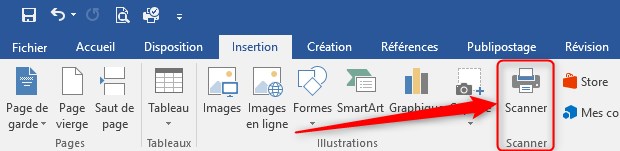
(Testé sur chaque version et fonctionnel)
Nous aborderons ce tutoriel en 2 parties :
1ère partie : Création de la macro.
2ième partie : Création d'une icone dans le ruban.
info: Ce tuto a été testé sur une version Word 2016, 2019,2021 et 365 (pro plus x64)
Première partie: Création de la macro.
Pour ce faire, nous allons sous l'onglet [Affichage] et clique gauche sur "macros", ce qui va ouvrir la fenêtre de macros:

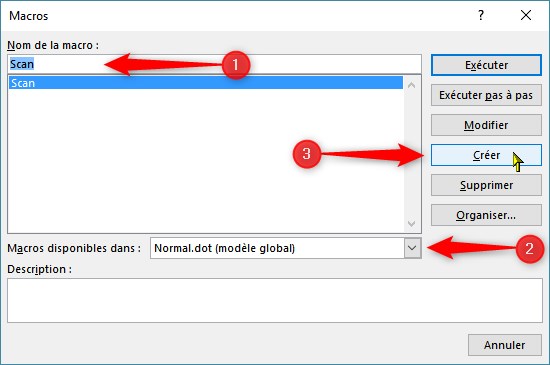
Dans un 1er temps, dans la première cellule(1), vous entrez le nom que vous souhaitez donner à votre macro, par exemple "Scan";
Ensuite, dans l'onglet déroulant "Macros disponibles dans"(2) veuillez sélectionner la commande : "Normal.dot (modèle global)"
Puis vous pouvez cliquer sur le bouton [Créer] (3), ce qui ouvrira la console 'Microsoft Visual Basic' qui vous permettra de créer la macro.
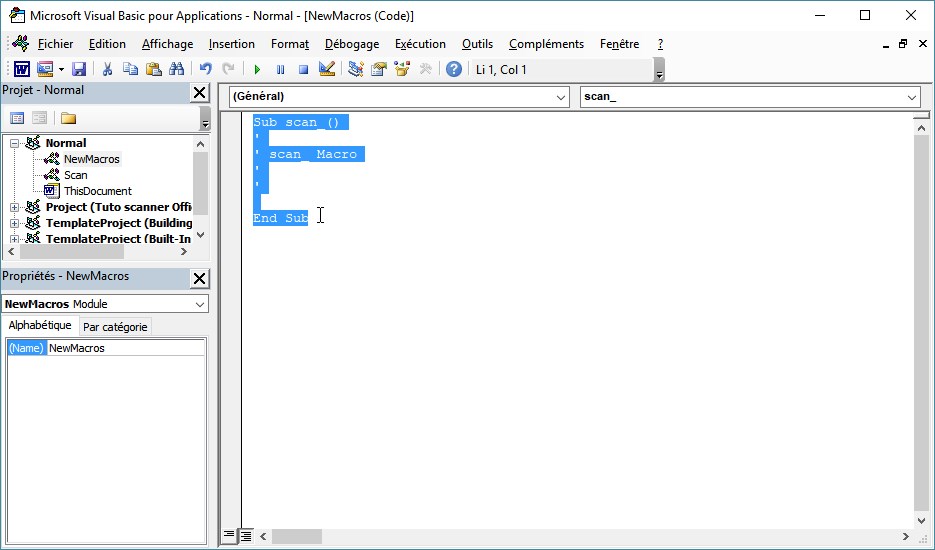
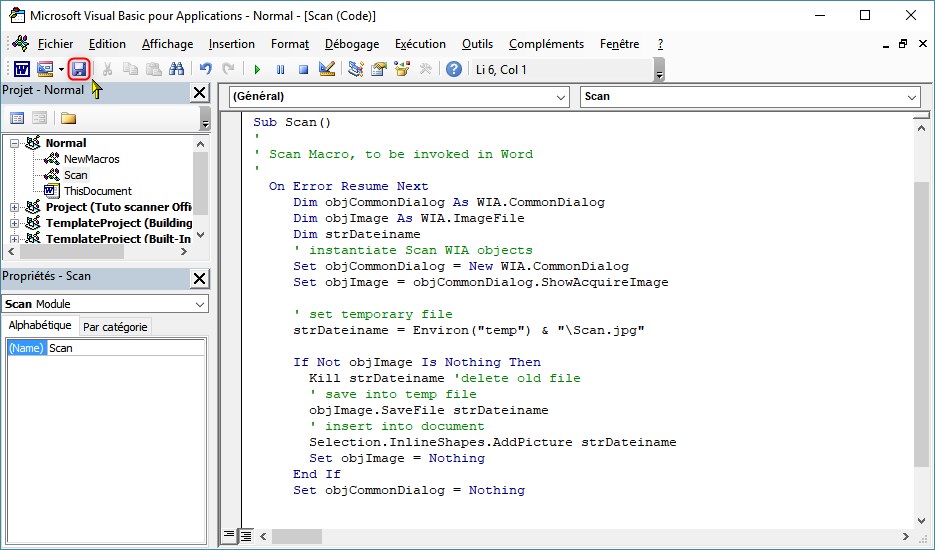
Maintenant vous effacez la totalité du texte déjà présent et aller le remplacer par un copier-coller par le code suivant : Code Macro[/color][/align]
IMPORTANT : Ensuite dans le menu "Outils"/"Références" vérifiez que la ligne "Microsoft Windows Image Aquisition Library" soit bien cochée !!!
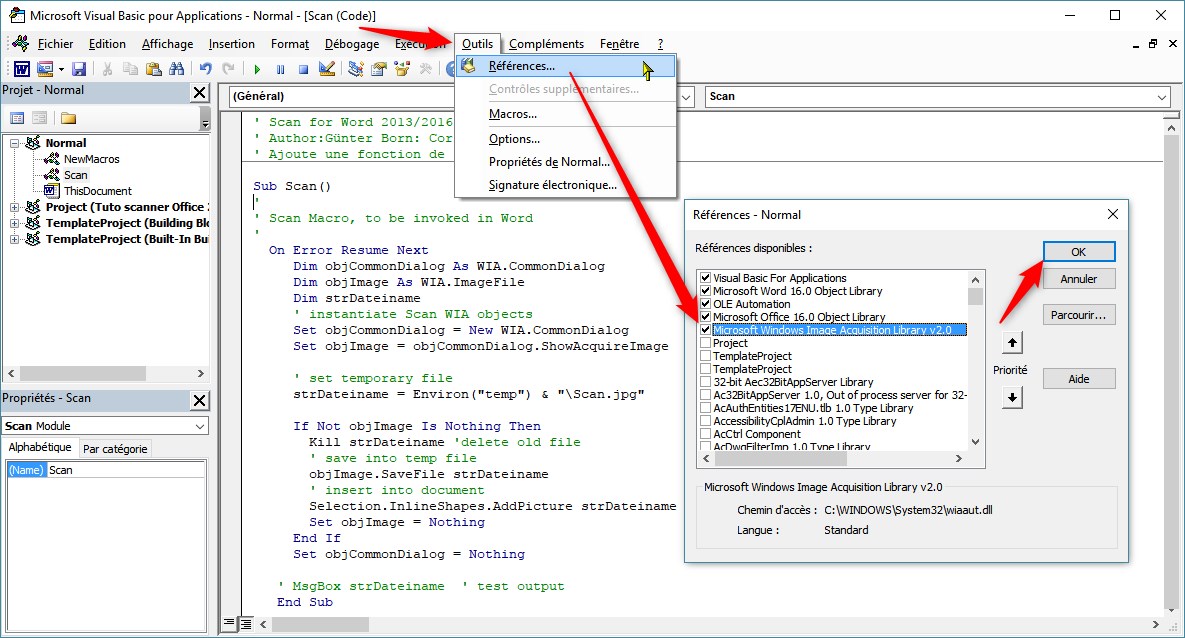
Il ne vous reste plus qu'à enregistrer votre travail et votre macro est créée ... mais ce n'est pas encore fini !!!
Deuxième partie: Création de l'icone.
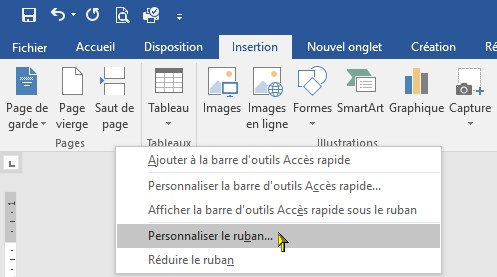
Rendez vous sous l'onglet [Insertion] et 'cliquez-droit' n'importe où sur le ruban et sélectionner l'option "Personnaliser le ruban".
La fenêtre d'options s'ouvre :
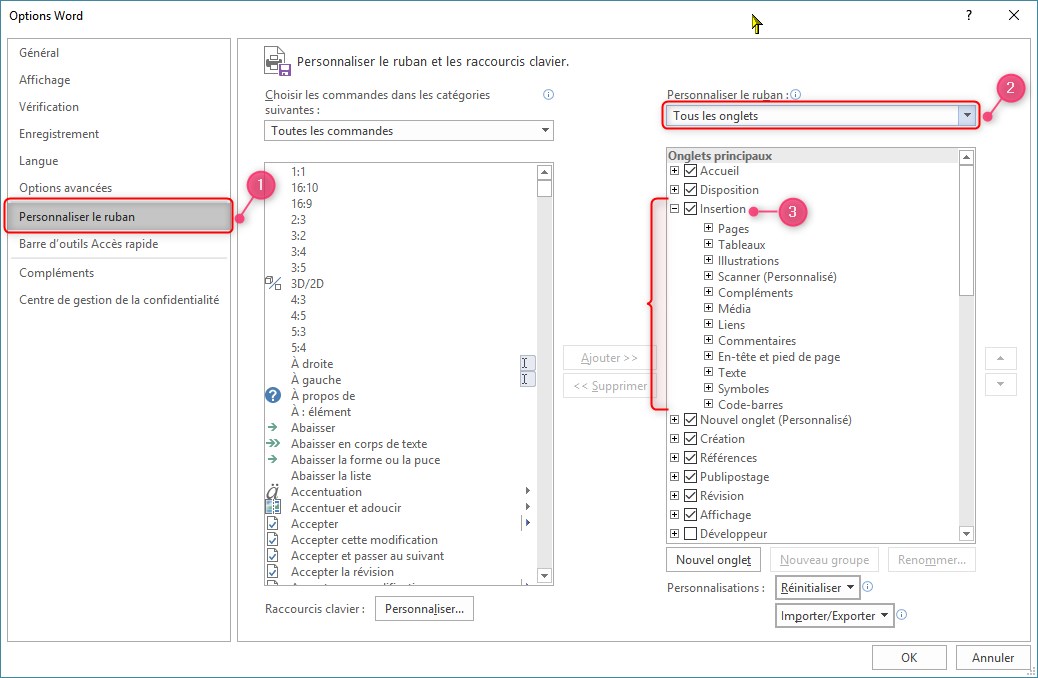
*Assurez vous de bien être dans le menu "Personnaliser le ruban" dans la colonne de gauche (1).
*Dans le menu déroulant "Personnalisez le ruban" (en haut à droite), sélectionnez "Tous les onglets" (2).
*Développez le menu "Insertion" en cliquant sur la petite croix devant (3)
Allez, courage, c'est presque fini...
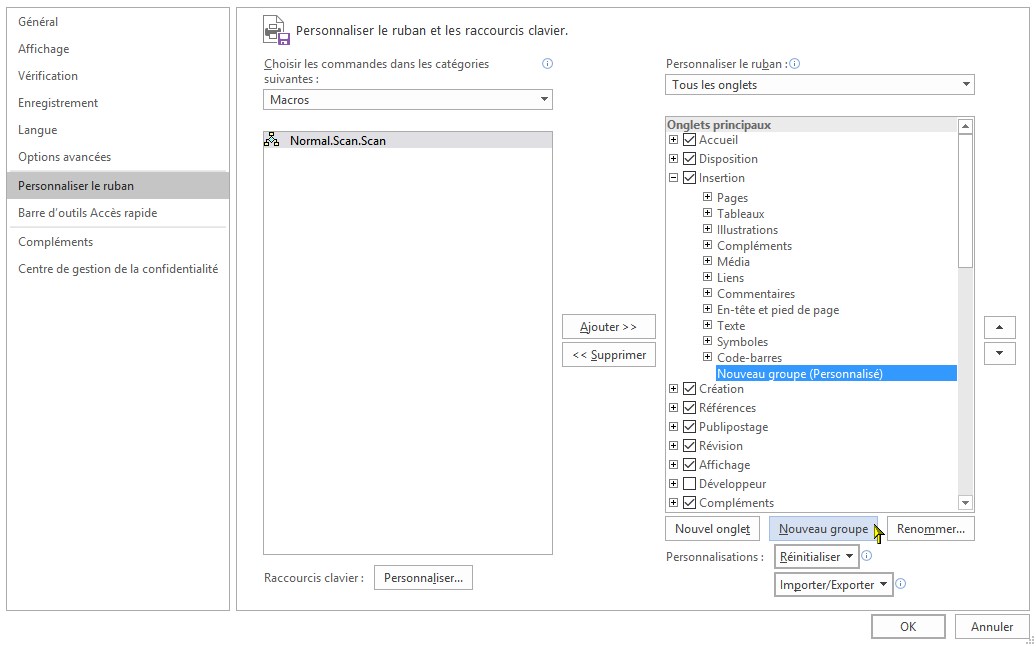
Maintenant, comme sur l'image ci-dessus, vous devez cliquer sur "Nouveau groupe" sous la liste des menus de droite;
puis comme sur l'image ci-dessous, cliquez sur "Renommer", ce qui permet de renommer le thème de la macro que nous venons de créer. Moi je l'ai appelé 'Scanner'.
Ne vous occupez pas des pictogramme pour cette étape, ça va venir...
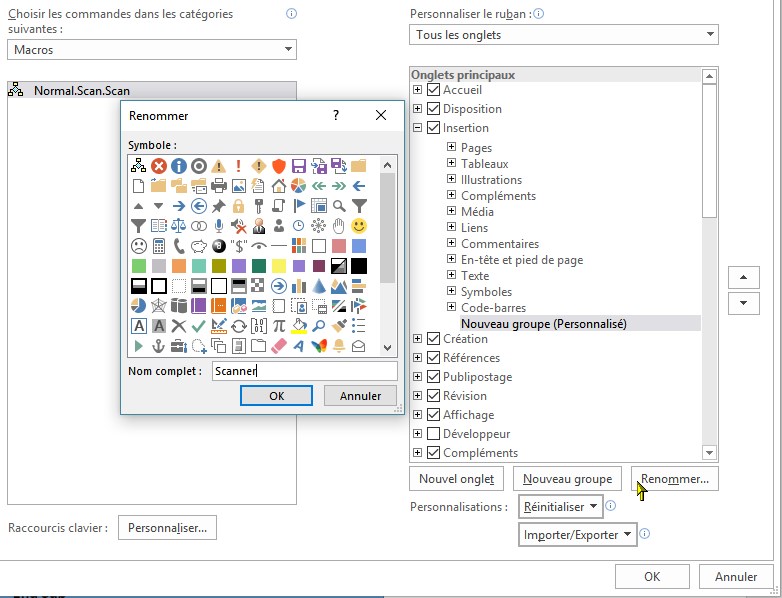

Ensuite comme le montre l'image ci-dessous, Sélectionnez dans le menu déroulant du milieu le menu "Macros"(1), qui fera apparaître notre macro créée précédemment, Cliquez dessus pour la sélectionner.
cliquez ensuite sur le groupe 'Scanner' que nous avons créé dans la fenêtre de droite(2), puis enfin cliquez sur "Ajouter"(3).
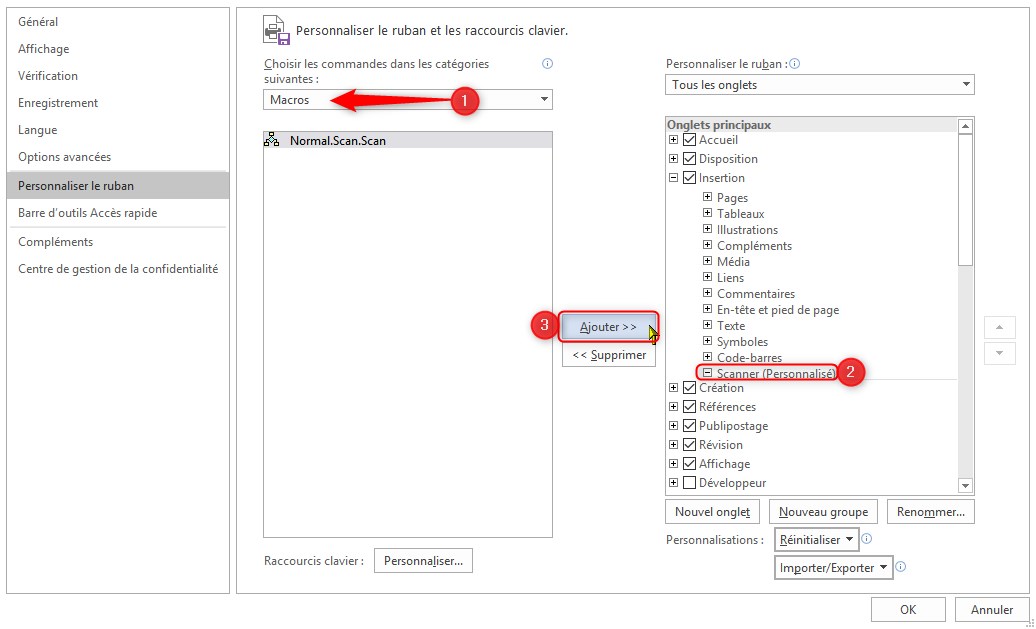
Si vous validez maintenant, la fonction scanner sera opérationnel mais sera mal placée et sans icone personnalisée. C'est ce que nous allons arranger maintenant...
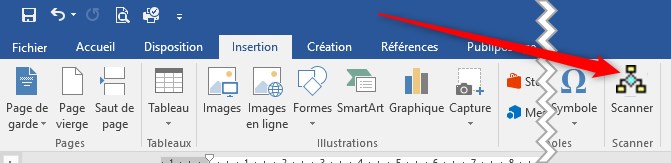
Dans un 1er temps vous allez placez la ligne du dossier 'Scanner' à l'emplacement de votre choix. Moi j'ai préféré le placer entre le thème 'Illustrations' et 'Compléments' mais vous faites à votre guise....
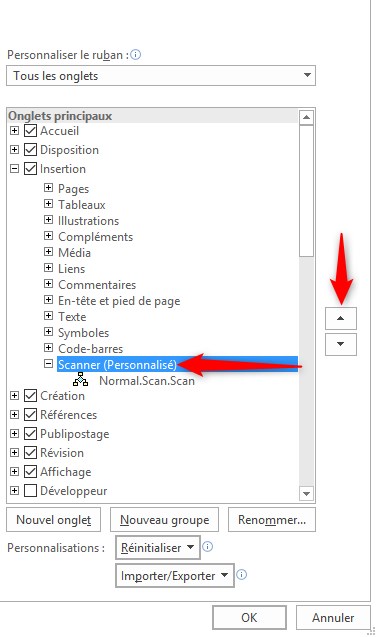
Pour ce faire, cliquez sur le dossier 'Scanner' et à l'aide des flèches sur la droite, montez-le ou descendez-le au lieu de votre choix.
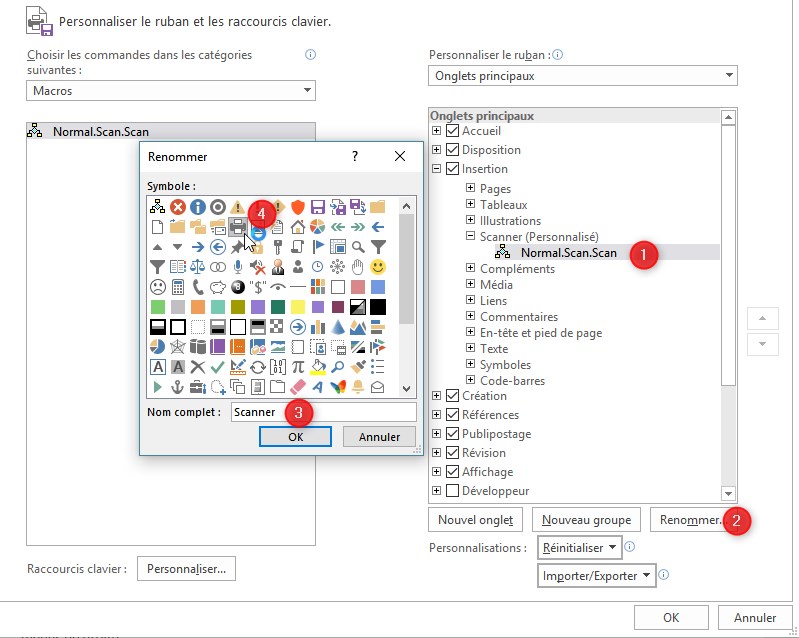
Maintenant, Sélectionnez la macro du dossier 'scanner'(1),(toujours dans le tableau de droite), Cliquez sur Renommer(2), une petite fenêtre s'ouvre comme tout à l'heure, vous allez renommer votre macro(3), pour moi c' est 'Scanner' et enfin sélectionnez l'icone de votre choix(4).
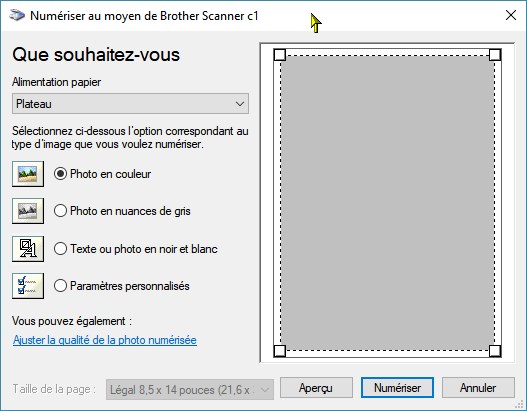
Maintenant validez vos choix et vous n'avez plus qu'à testez votre scanner....
 [Scanner+Office+Word 2013+Word 2016+Word 2019+Word2021+Word2024+Word 365]
Création d'une macro et d'un onglet pour rajouter une fonction Scanner à Office Word 2013/2016/2019/2021/2024/365
(Testé sur chaque version et fonctionnel)
Nous aborderons ce tutoriel en 2 parties :
1ère partie : Création de la macro.
2ième partie : Création d'une icone dans le ruban.
info: Ce tuto a été testé sur une version Word 2016, 2019,2021 et 365 (pro plus x64)
Première partie: Création de la macro.
Pour ce faire, nous allons sous l'onglet [Affichage] et clique gauche sur "macros", ce qui va ouvrir la fenêtre de macros:
Dans un 1er temps, dans la première cellule(1), vous entrez le nom que vous souhaitez donner à votre macro, par exemple "Scan";
Ensuite, dans l'onglet déroulant "Macros disponibles dans"(2) veuillez sélectionner la commande : "Normal.dot (modèle global)"
Puis vous pouvez cliquer sur le bouton [Créer] (3), ce qui ouvrira la console 'Microsoft Visual Basic' qui vous permettra de créer la macro.
Maintenant vous effacez la totalité du texte déjà présent et aller le remplacer par un copier-coller par le code suivant : Code Macro
Spoiler : (cliquez sur 'afficher')--> :
IMPORTANT : Ensuite dans le menu "Outils"/"Références" vérifiez que la ligne "Microsoft Windows Image Aquisition Library" soit bien cochée !!!
Il ne vous reste plus qu'à enregistrer votre travail et votre macro est créée ... mais ce n'est pas encore fini !!!
Deuxième partie: Création de l'icone.
Rendez vous sous l'onglet [Insertion] et 'cliquez-droit' n'importe où sur le ruban et sélectionner l'option "Personnaliser le ruban".
La fenêtre d'options s'ouvre :
*Assurez vous de bien être dans le menu "Personnaliser le ruban" dans la colonne de gauche (1).
*Dans le menu déroulant "Personnalisez le ruban" (en haut à droite), sélectionnez "Tous les onglets" (2).
*Développez le menu "Insertion" en cliquant sur la petite croix devant (3)
Allez, courage, c'est presque fini...
Maintenant, comme sur l'image ci-dessus, vous devez cliquer sur "Nouveau groupe" sous la liste des menus de droite;
puis comme sur l'image ci-dessous, cliquez sur "Renommer", ce qui permet de renommer le thème de la macro que nous venons de créer. Moi je l'ai appelé 'Scanner'.
Ne vous occupez pas des pictogramme pour cette étape, ça va venir...
Ensuite comme le montre l'image ci-dessous, Sélectionnez dans le menu déroulant du milieu le menu "Macros"(1), qui fera apparaître notre macro créée précédemment, Cliquez dessus pour la sélectionner.
cliquez ensuite sur le groupe 'Scanner' que nous avons créé dans la fenêtre de droite(2), puis enfin cliquez sur "Ajouter"(3).
Si vous validez maintenant, la fonction scanner sera opérationnel mais sera mal placée et sans icone personnalisée. C'est ce que nous allons arranger maintenant...
Dans un 1er temps vous allez placez la ligne du dossier 'Scanner' à l'emplacement de votre choix. Moi j'ai préféré le placer entre le thème 'Illustrations' et 'Compléments' mais vous faites à votre guise....
Pour ce faire, cliquez sur le dossier 'Scanner' et à l'aide des flèches sur la droite, montez-le ou descendez-le au lieu de votre choix.
Maintenant, Sélectionnez la macro du dossier 'scanner'(1),(toujours dans le tableau de droite), Cliquez sur Renommer(2), une petite fenêtre s'ouvre comme tout à l'heure, vous allez renommer votre macro(3), pour moi c' est 'Scanner' et enfin sélectionnez l'icone de votre choix(4).
Maintenant validez vos choix et vous n'avez plus qu'à testez votre scanner....
[Scanner+Office+Word 2013+Word 2016+Word 2019+Word2021+Word2024+Word 365]


