



Hello tout le monde !
Voici quelques softs qui vous permettent de personnaliser vos icônes d'applis et de fichiers.
Ces 2 logiciels interviennent directement dans le programme, et permettent de changer le(s) icône(s) intégrés :
- Le célèbre Resource Hacker (en sélectionnant "Icon Group" et non juste "Icons")
- Il y a aussi Sib Icon Replacer (qui intervient dans le programme cible de la même façon).
Ces 2 autres logiciels interviennent dans le Registre de Windows, il convient pour le remplacement d'icônes de fichiers :
- NirSoft FileTypesMan , qui fonctionne toujours très bien (il faut être attentif dans la liste de types d'extensions et l'appliquer)
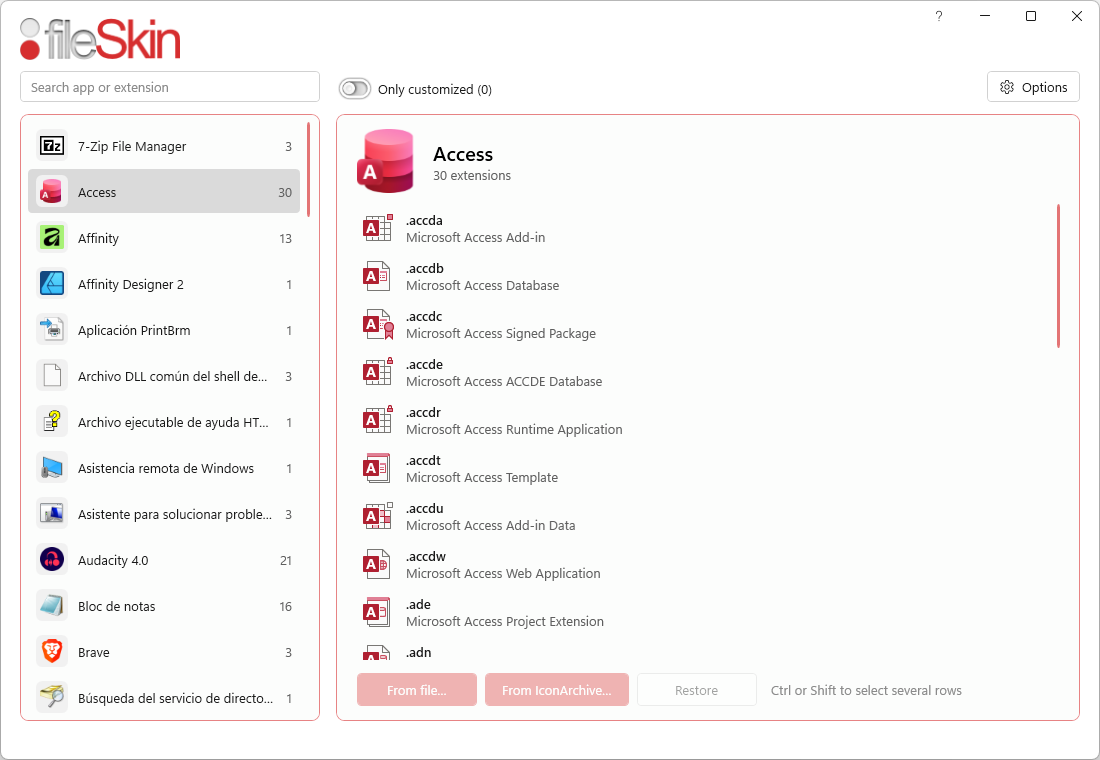
- fileSkin est le nouveau soft de GDZ , qui fait le boulot de la même manière, mais avec une interface beaucoup plus claire :
Si vous voulez modifier un fichier système (dont une application), une manipulation est nécessaire :
Hors-sujet

1 S'attribuer les droits d'un fichier :
>> de tout type, parfait pour un .executable (application, logiciel, programme, soft, appelons cela comme on veut
 ) <<
) <<- fonctionne aussi pour une clé de registre -
(Opération manuelle identique à "Prendre le contrôle" d'un élément de l'Explorateur de fichiers).
- Pour une application (ou autre fichier), aller dans > Propriétés, onglet [Sécurité], puis sur le bouton [Avancé] tout en bas.
- Pour l' "Éditeur du Registre" , l'ouvrir en tant qu'administrateur (dans [Rechercher] inscrire "regedit").
Sélectionnez la clé, faites un clic droit et choisissez [Autorisations...] puis cliquez sur [Avancé].
- En haut de la nouvelle fenêtre, à droite de "Propriétaire : -----" cliquez sur [Modifier] puis inscrivez dans le champ "utilisateurs" et appuyez 2 fois sur [Entrée], cliquez sur [Appliquer] puis [OK].
- Dans la fenêtre des "Propriétés", cliquez sur le bouton [Modifier].
- Dans la fenêtre d'autorisations, et dans le volet des noms, sélectionnez [Utilisateurs (nom-de-l'ordinateur\Utilisateurs)] puis cochez toutes les cases (Contrôle total) sous "Autoriser" et validez enfin par [OK].
- Les autorisations en tant que propriétaire vous sont désormais attribuées.

2 Rétablir les droits d'un fichier (TrustedInstaller):
- En haut de la nouvelle fenêtre, à droite de "Propriétaire : -----" cliquez sur [Modifier] puis inscrivez dans le champ
"NT SERVICE\TrustedInstaller" et appuyez 2 fois sur [Entrée], cliquez sur [Appliquer] puis [OK]. - Dans la fenêtre des "Propriétés", cliquez sur le bouton [Modifier].
- Dans la fenêtre d'autorisations, et dans le volet des noms, sélectionnez [Utilisateurs (nom-de-l'ordinateur\Utilisateurs)] puis décochez toutes les cases à l'exception de "Lecture et exécution" et "Lecture" sous "Autoriser" et validez enfin par [OK].
- Les autorisations en tant que propriétaire sont désormais réattribuées au système.
