Votre PC est bloqué par BitLocker ?
Posté : mer. 17 juin 2026 08:55
Votre PC est bloqué par BitLocker ? Voici où trouver la clé qui peut sauver vos fichiers
Une clé BitLocker introuvable, et l’accès au PC peut vous être refusé pour de bon. Pour éviter la réinitialisation forcée de la machine et la perte définitive de vos fichiers, il vaut mieux savoir dès à présent où la retrouver et comment la conserver.
 On n’y pense jamais tant que le PC démarre sans faire d’histoire. Puis un matin, après une mise à jour, une modification dans le BIOS ou un redémarrage raté, Windows affiche un écran de récupération BitLocker et réclame une clé d’une cinquantaine de chiffres. Pas le mot de passe du compte Microsoft, pas le code PIN Windows Hello, mais bien une clé à part, que l’on découvre souvent au pied du mur, sans jamais avoir pris soin de la noter, ni parfois même su qu’on la possédait. Le genre de mauvaise surprise qui tombe rarement au bon moment, cela va sans dire. Avant de céder à la panique et de faire n’importe quoi, on vous explique où retrouver cette clé, comment la sauvegarder proprement et que faire si vous êtes déjà bloqué.
Mais au fait, c’est quoi une clé BitLocker ?
Avant de parler de la clé, il faut parler de la fonctionnalité elle-même. Si vous ne le saviez pas encore, BitLocker est l’outil de chiffrement de disque intégré à Windows. Son rôle consiste à empêcher l’accès aux données stockées sur le PC si la machine est volée, démontée ou modifiée.
Au démarrage, Windows contrôle donc plusieurs indicateurs liés au matériel et aux paramètres de sécurité, parmi lesquels le TPM, le BIOS/UEFI et Secure Boot. Si ces repères correspondent aux informations enregistrées par BitLocker, le disque est déverrouillé et la session s’ouvre.
Quand tout se passe comme prévu, vous n’avez donc pas besoin de clé de récupération. Elle ne devient nécessaire que lorsque cette vérification échoue, ce qui peut arriver après une mise à jour, une modification du TPM, de Secure Boot, du BIOS ou de l’UEFI, un changement de carte mère, une réinitialisation, ou parfois un bug lié à une mise à jour défectueuse du système. Windows réclame alors une suite de 48 chiffres générée lors de l’activation du chiffrement et associée au disque protégé.
Aussi angoissant soit-il, l’écran bleu de récupération BitLocker ne signe pas forcément la perte de vos données. Il indique que Windows ne déverrouillera pas le disque sans cette clé. D’où l’importance de la conserver ailleurs que sur le PC qui pourrait un jour l’exiger.
Votre PC est bloqué sur l’écran BitLocker, que faire ?
La première information à relever est l’ID de clé de récupération affiché sur l’écran BitLocker. Il sert à identifier la bonne clé si plusieurs entrées sont associées à votre compte ou à vos appareils. Gardez-le sous les yeux, prenez-le en photo si besoin, puis utilisez un autre ordinateur, un smartphone ou une tablette pour lancer la recherche.
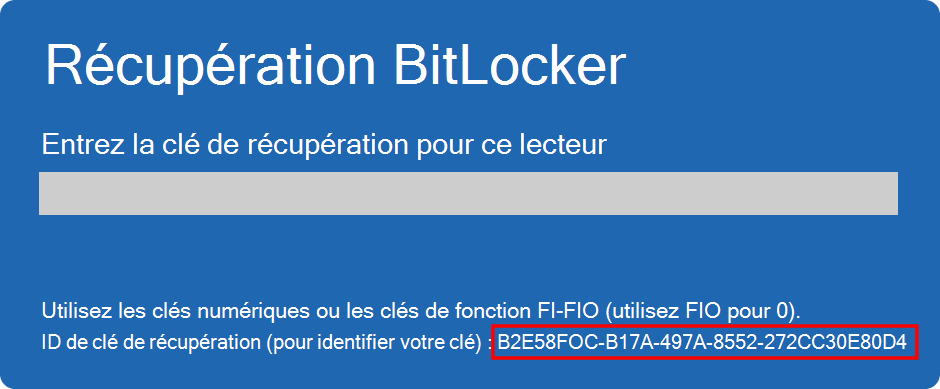 Retrouver la clé depuis un autre appareil
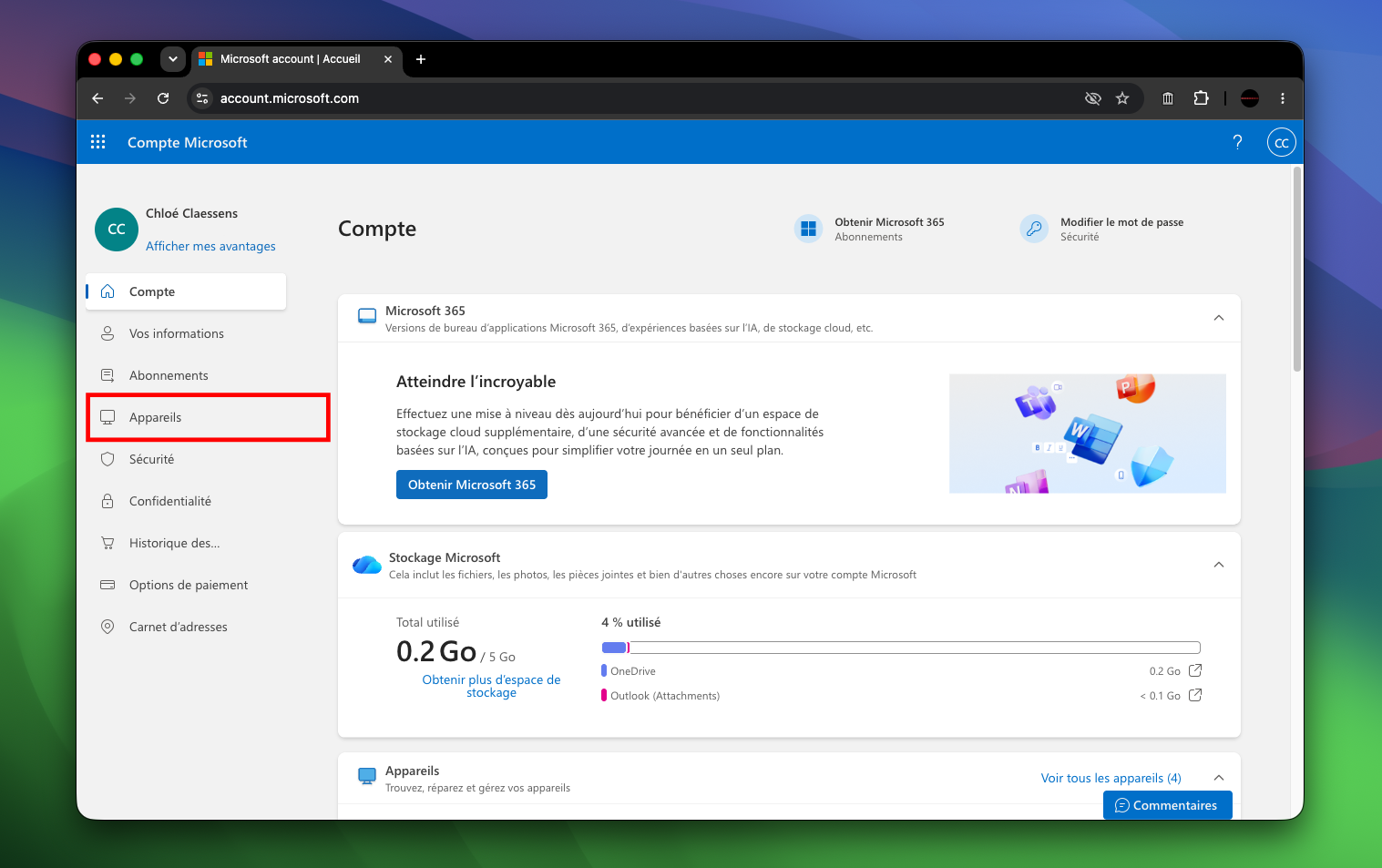
Pour trouver la clé BitLocker associée à un PC personnel, ouvrez un navigateur, rendez-vous sur le portail d’authentification Microsoft et connectez-vous au compte utilisé sur la machine bloquée. Sur la page d’accueil, dans le volet des accès rapides situé à gauche, cliquez sur Appareils.
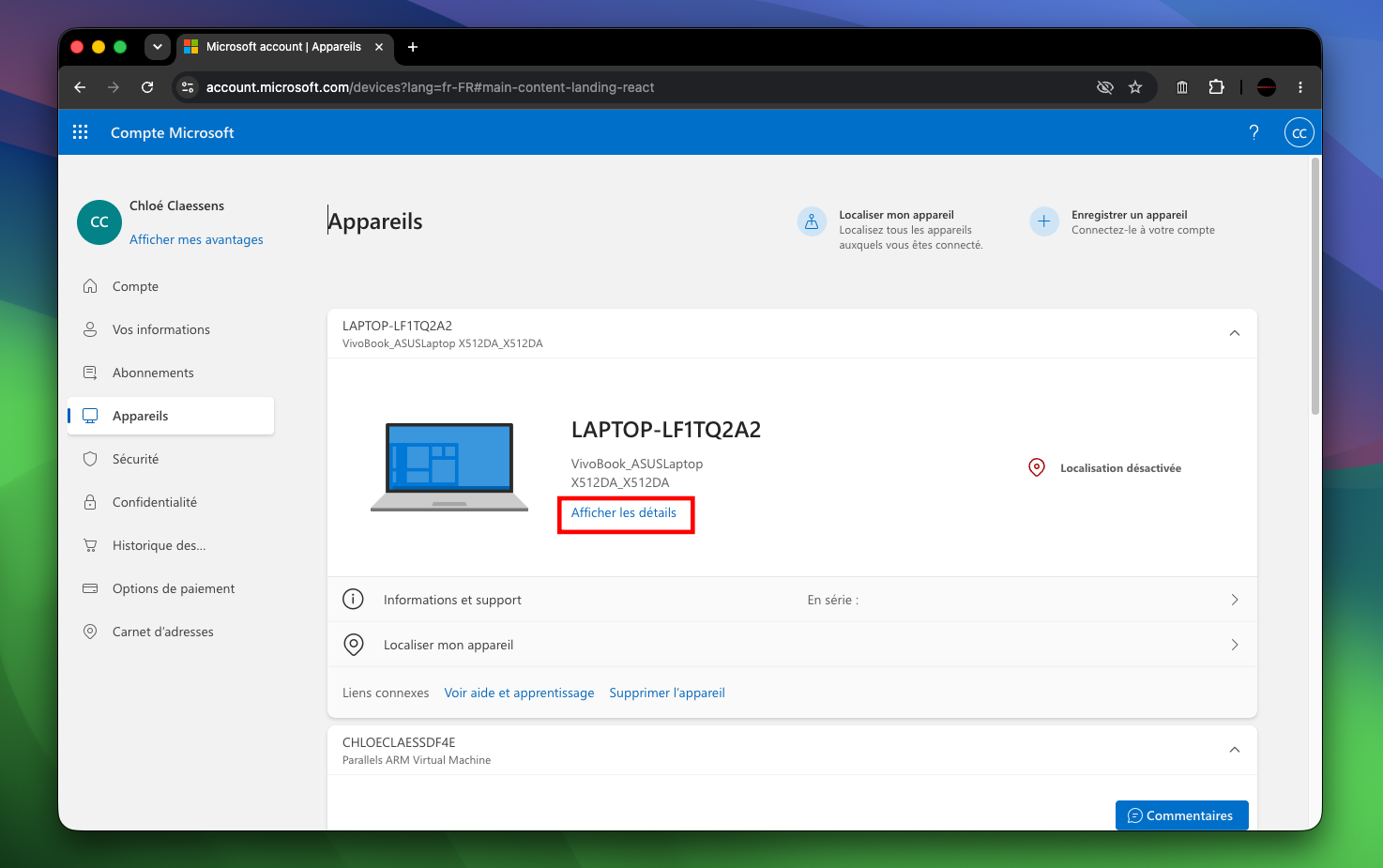
 À l’étape suivante, parcourez la liste des machines associées à votre compte, repérez le PC à débloquer, puis sélectionnez Afficher les détails.
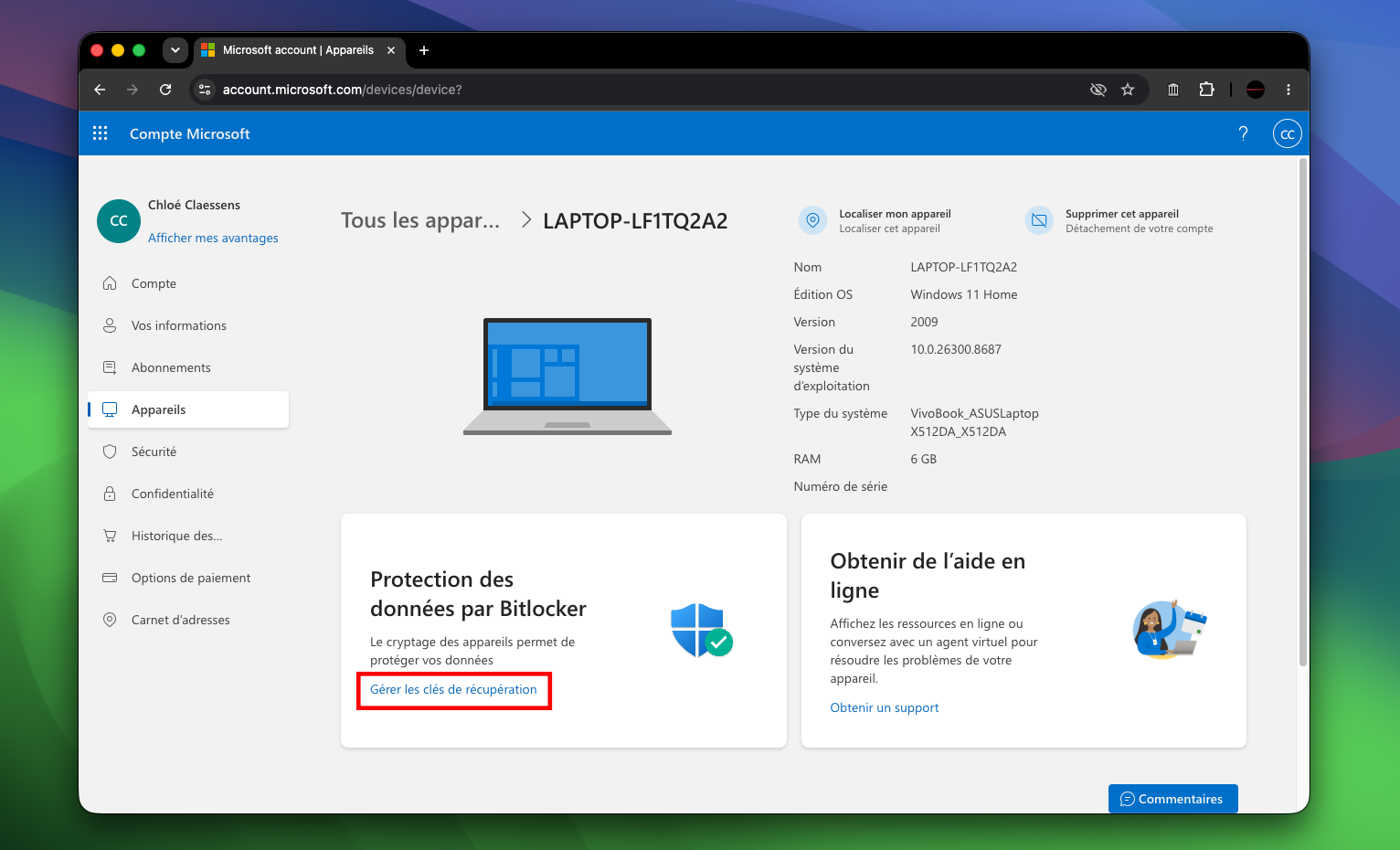
 Sous la fiche d’identité de votre ordinateur, dans l’encart Protection des données par BitLocker, cliquez sur Gérer les clés de récupération.
 Si votre PC est associé à plusieurs clés BitLocker, comparez les identifiants avec celui relevé sur l’écran bleu de récupération, puis reportez la clé correspondante sur l’ordinateur à déchiffrer.
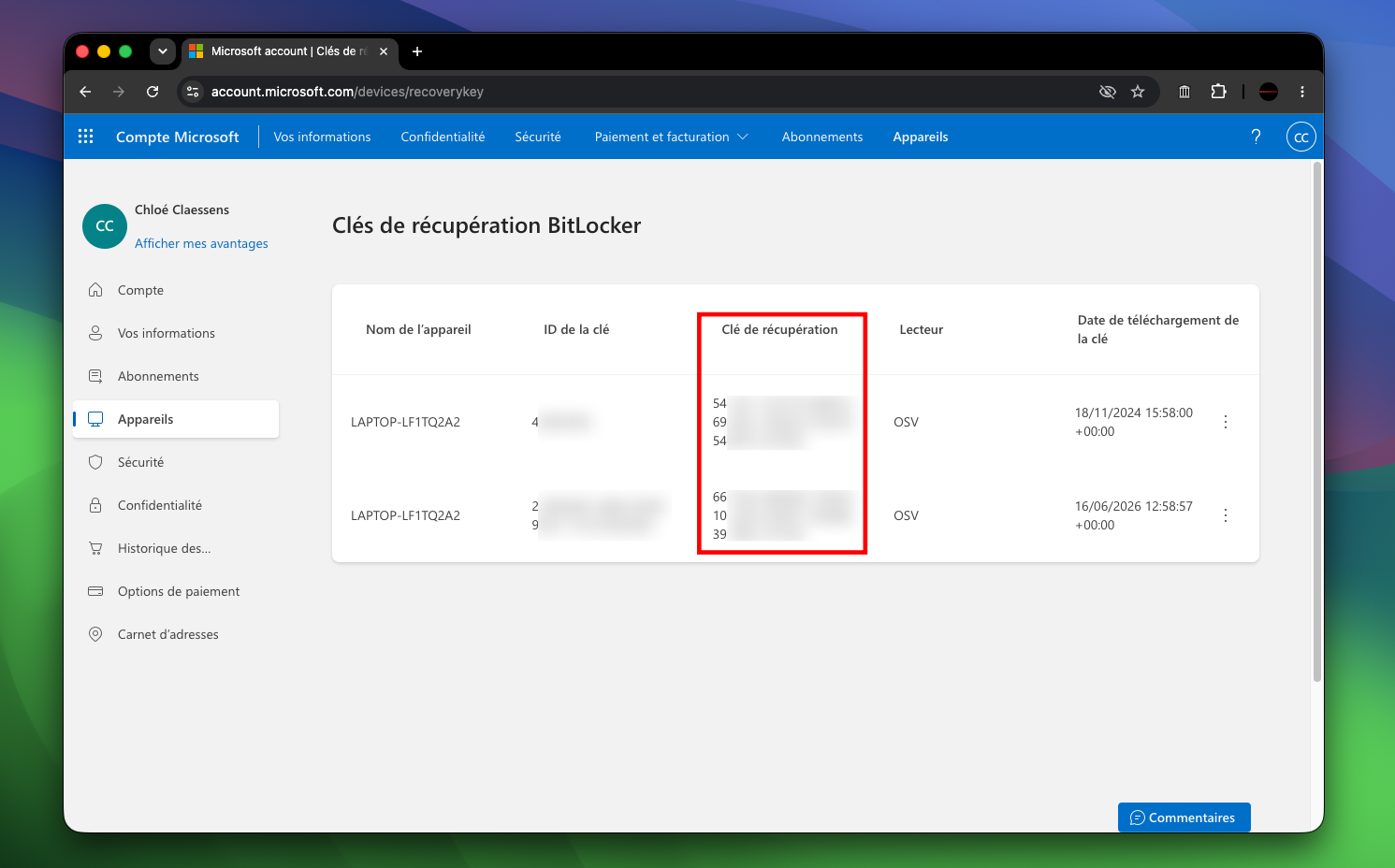 Pour un PC professionnel ou scolaire, la clé peut aussi avoir été enregistrée dans le compte associé à l’organisation, à l’école ou à l’université, dans Microsoft Entra ID, dans Active Directory ou dans l’outil de gestion utilisé par le service informatique. Dans ce cas, contactez le support IT, transmettez l’ID de clé de récupération affiché sur l’écran BitLocker et suivez les consignes données par votre interlocuteur.
Rechercher des sauvegardes hors ligne
Vous avez peut-être imprimé ou noté cette clé lors de l’activation de BitLocker. Dans ce cas, cherchez du côté des documents liés au PC ou de l’endroit où vous rangez habituellement vos informations importantes. Si vous la retrouvez, saisissez-la directement sur l’écran BitLocker.
Pensez aussi aux supports externes. Si la clé a été enregistrée sur un périphérique USB, branchez-le sur l’ordinateur verrouillé et suivez les instructions affichées à l’écran. Si elle a été sauvegardée sous forme de fichier texte, ouvrez ce fichier depuis un autre appareil, puis recopiez la clé de récupération sur le PC bloqué.
Et si la clé BitLocker reste introuvable ?
Là, la situation devient critique. Microsoft ne peut pas régénérer une clé BitLocker perdue, et il n’existe pas de clé universelle capable de déchiffrer un disque à votre place. Avant de vous résigner, vérifiez tout de même si la clé n’a pas été enregistrée dans un autre compte Microsoft, par exemple une ancienne adresse utilisée lors de la première mise en route ou un compte configuré par un proche.
Si vos recherches ne donnent rien, il faudra se résoudre à réinitialiser le PC ou à réinstaller Windows. Cette opération ne déverrouillera pas les fichiers protégés par BitLocker, mais les supprimera. D’où l’intérêt, pour la suite, de conserver une sauvegarde régulière des fichiers importants ailleurs que sur l’ordinateur qui les héberge.
Comment ne pas se retrouver dans la panade si Windows réclame une clé BitLocker
Le plus simple reste encore de ne pas attendre que Windows agite son écran BitLocker sous votre nez. Vérifiez l’état du chiffrement, assurez-vous que la clé apparaît bien dans votre compte Microsoft, puis gardez-en une copie hors ligne. Trois réflexes qui ne prendront que quelques minutes de votre temps, mais vous éviteront bien des ennuis.
Vérifier si BitLocker est activé
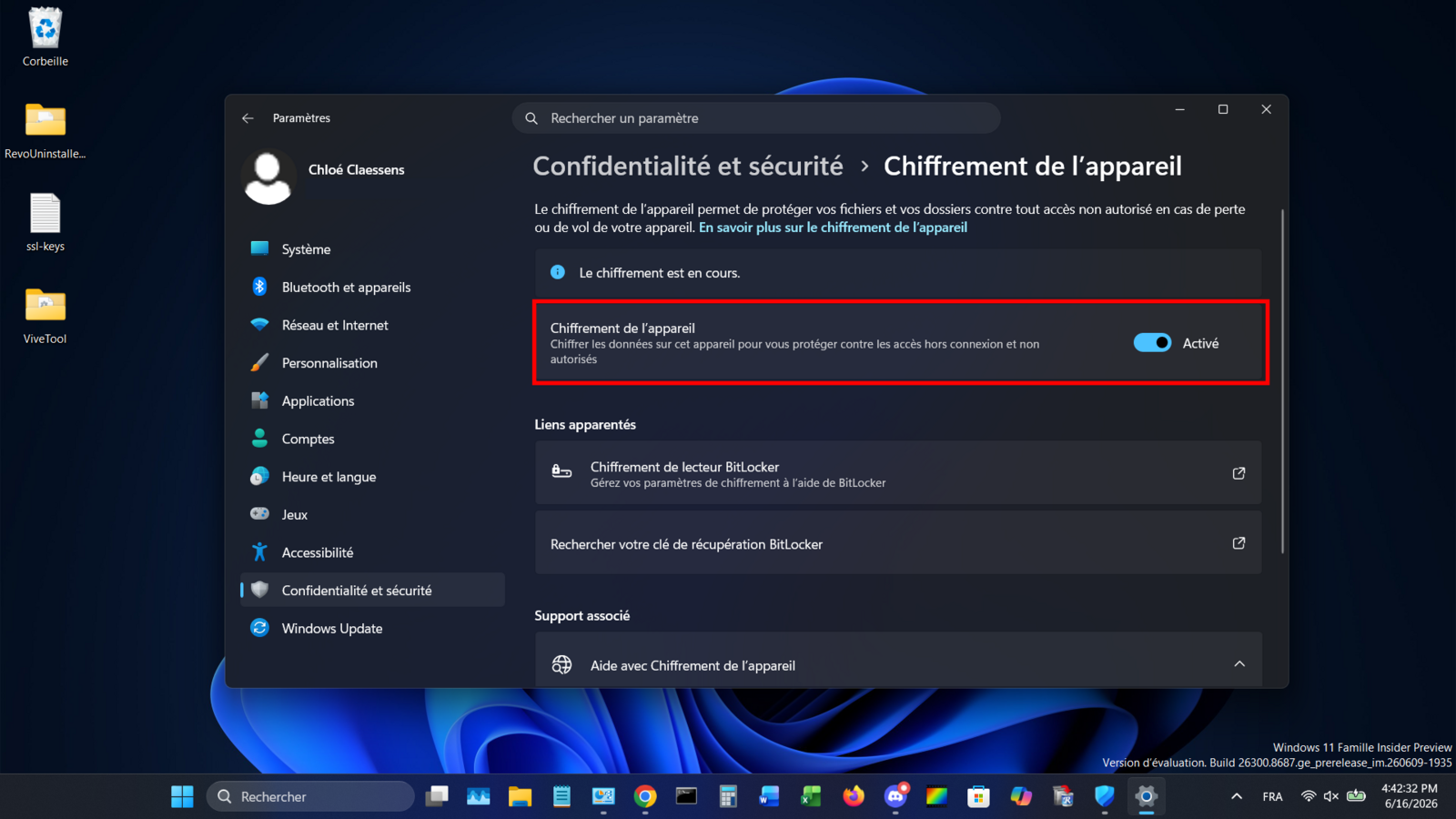
Sur Windows 11, accédez à Paramètres > Confidentialité et sécurité > Chiffrement de l’appareil. Contrôlez ensuite l’état de l’interrupteur situé en regard de Chiffrement de l’appareil. S’il est activé, votre disque est protégé par une clé de récupération existante. Il va donc falloir la sauvegarder proprement.
 Sauvegarder la clé de récupération
Pour vérifier que la clé est bien enregistrée dans votre compte Microsoft, accédez au portail d’authentification Microsoft, connectez-vous au compte associé au PC, ouvrez Appareils, sélectionnez la machine concernée, cliquez sur Afficher les détails, puis sur Gérer les clés de récupération dans l’encart Protection des données par BitLocker.
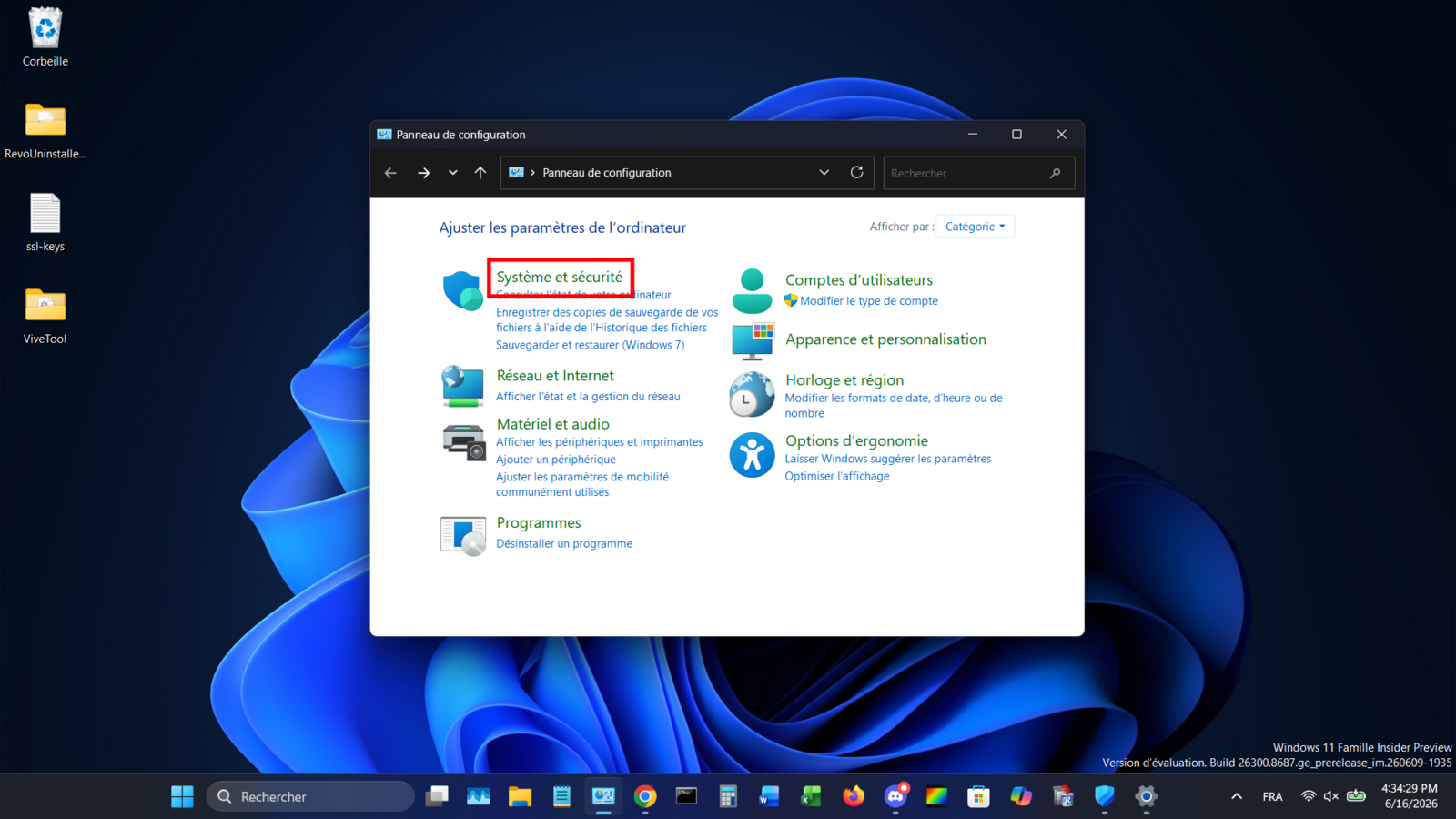
Vous pouvez aussi exporter la clé depuis Windows. Ouvrez le Panneau de configuration > Système et sécurité.
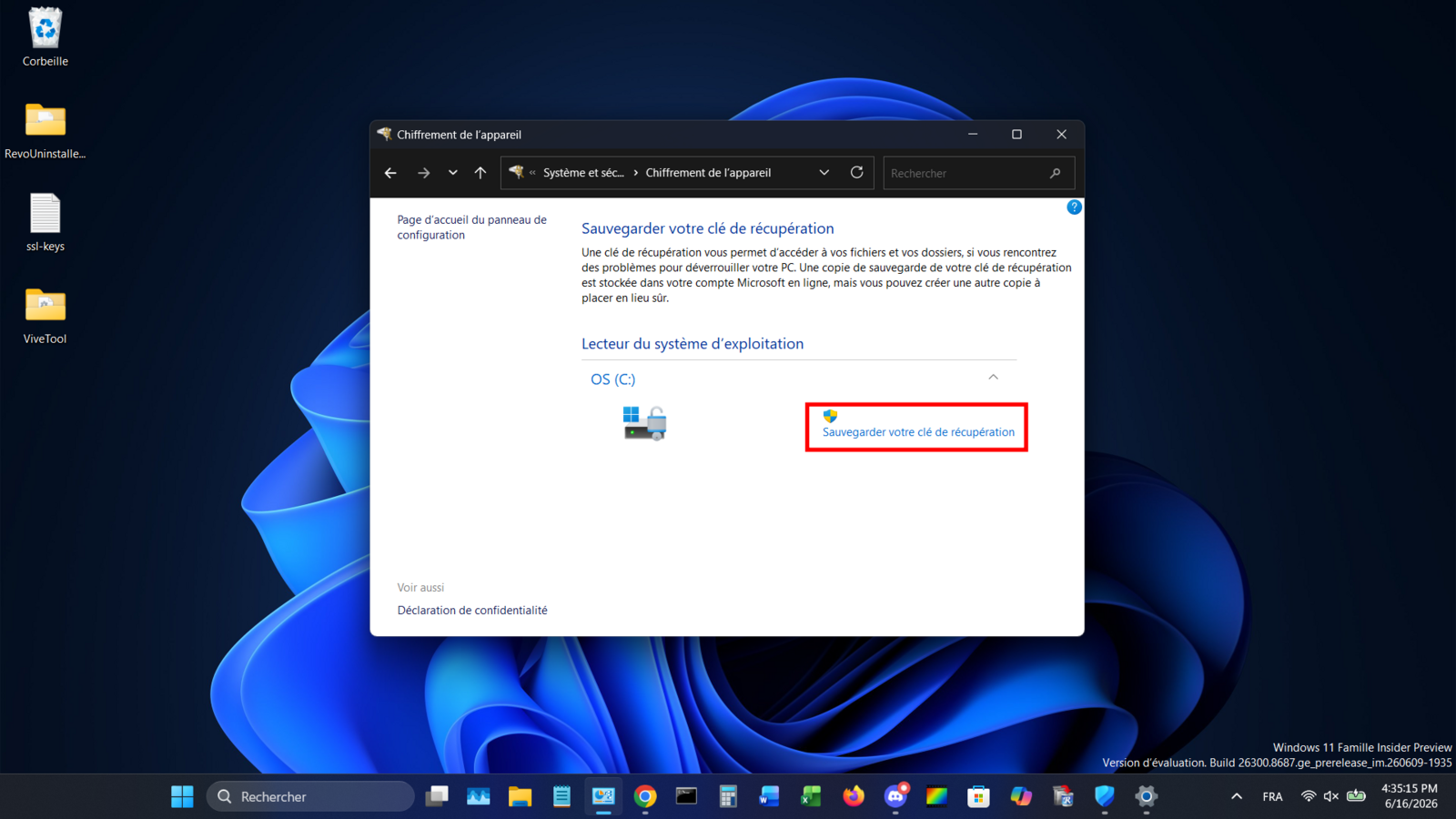
 Faites défiler la liste des options disponibles jusqu’à Chiffrement de l’appareil > Sauvegardez votre clé de récupération.
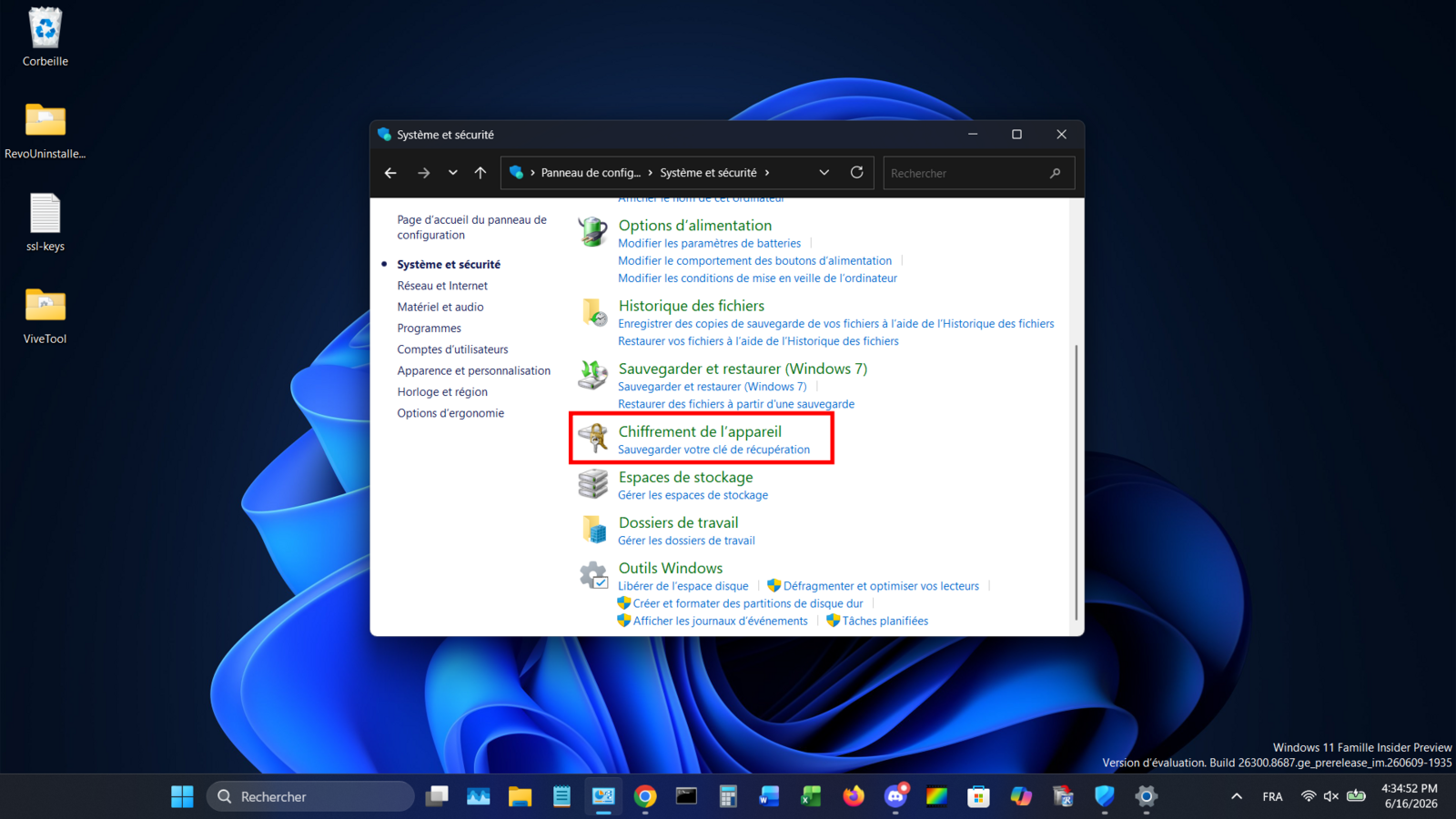 Cliquez à nouveau sur Sauvegardez votre clé de récupération, en face du lecteur concerné par le chiffrement BitLocker.
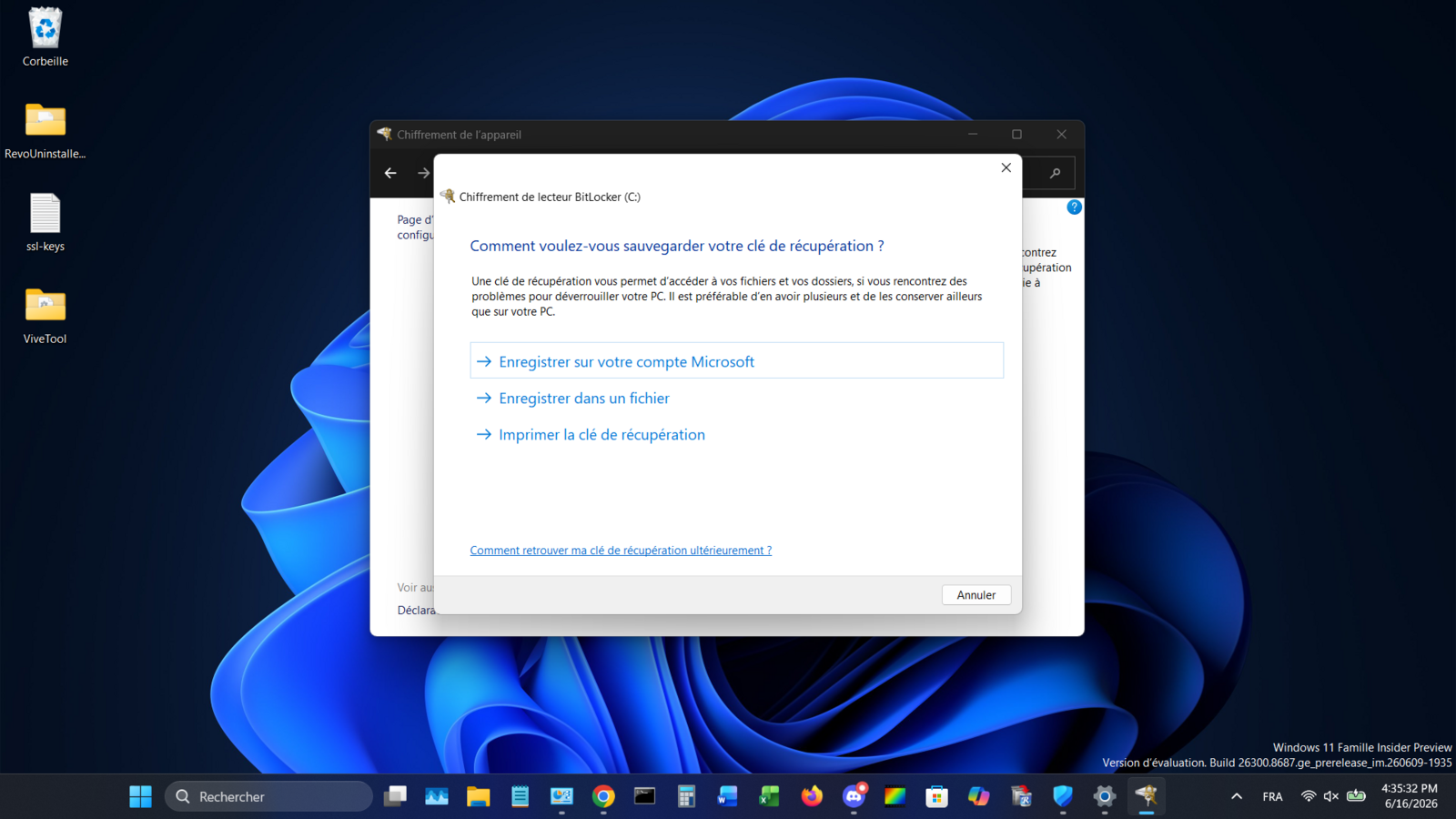
 Windows propose alors trois possibilités de sauvegarde, à savoir l’enregistrement dans le compte Microsoft, l’impression papier de la clé ou l’enregistrement dans un fichier. Dans ce dernier cas, évitez de stocker le document sur le PC. Préférez un périphérique externe rangé séparément, ou un gestionnaire de mots de passe synchronisé et accessible depuis un autre appareil.
 Quel que soit le choix final, l’idéal reste de disposer d’une copie dans votre compte Microsoft et d’une sauvegarde hors ligne. La première facilite la récupération depuis n’importe quel navigateur. La seconde permet de garder une solution de repli si l’accès au compte pose problème le jour où Windows exige la clé au démarrage.
Enfin, avant une grosse mise à jour Windows, une modification du BIOS/UEFI, une réinitialisation du TPM ou un passage en réparation, pensez systématiquement à vérifier que vous savez où se trouve cette clé. C’est toujours moins pénible à faire quand tout fonctionne encore.
Une clé BitLocker introuvable, et l’accès au PC peut vous être refusé pour de bon. Pour éviter la réinitialisation forcée de la machine et la perte définitive de vos fichiers, il vaut mieux savoir dès à présent où la retrouver et comment la conserver.
On n’y pense jamais tant que le PC démarre sans faire d’histoire. Puis un matin, après une mise à jour, une modification dans le BIOS ou un redémarrage raté, Windows affiche un écran de récupération BitLocker et réclame une clé d’une cinquantaine de chiffres. Pas le mot de passe du compte Microsoft, pas le code PIN Windows Hello, mais bien une clé à part, que l’on découvre souvent au pied du mur, sans jamais avoir pris soin de la noter, ni parfois même su qu’on la possédait. Le genre de mauvaise surprise qui tombe rarement au bon moment, cela va sans dire. Avant de céder à la panique et de faire n’importe quoi, on vous explique où retrouver cette clé, comment la sauvegarder proprement et que faire si vous êtes déjà bloqué. Mais au fait, c’est quoi une clé BitLocker ?
Avant de parler de la clé, il faut parler de la fonctionnalité elle-même. Si vous ne le saviez pas encore, BitLocker est l’outil de chiffrement de disque intégré à Windows. Son rôle consiste à empêcher l’accès aux données stockées sur le PC si la machine est volée, démontée ou modifiée.
Au démarrage, Windows contrôle donc plusieurs indicateurs liés au matériel et aux paramètres de sécurité, parmi lesquels le TPM, le BIOS/UEFI et Secure Boot. Si ces repères correspondent aux informations enregistrées par BitLocker, le disque est déverrouillé et la session s’ouvre.
Quand tout se passe comme prévu, vous n’avez donc pas besoin de clé de récupération. Elle ne devient nécessaire que lorsque cette vérification échoue, ce qui peut arriver après une mise à jour, une modification du TPM, de Secure Boot, du BIOS ou de l’UEFI, un changement de carte mère, une réinitialisation, ou parfois un bug lié à une mise à jour défectueuse du système. Windows réclame alors une suite de 48 chiffres générée lors de l’activation du chiffrement et associée au disque protégé.
Aussi angoissant soit-il, l’écran bleu de récupération BitLocker ne signe pas forcément la perte de vos données. Il indique que Windows ne déverrouillera pas le disque sans cette clé. D’où l’importance de la conserver ailleurs que sur le PC qui pourrait un jour l’exiger.
Votre PC est bloqué sur l’écran BitLocker, que faire ?
La première information à relever est l’ID de clé de récupération affiché sur l’écran BitLocker. Il sert à identifier la bonne clé si plusieurs entrées sont associées à votre compte ou à vos appareils. Gardez-le sous les yeux, prenez-le en photo si besoin, puis utilisez un autre ordinateur, un smartphone ou une tablette pour lancer la recherche.
Retrouver la clé depuis un autre appareilPour trouver la clé BitLocker associée à un PC personnel, ouvrez un navigateur, rendez-vous sur le portail d’authentification Microsoft et connectez-vous au compte utilisé sur la machine bloquée. Sur la page d’accueil, dans le volet des accès rapides situé à gauche, cliquez sur Appareils.
À l’étape suivante, parcourez la liste des machines associées à votre compte, repérez le PC à débloquer, puis sélectionnez Afficher les détails.
Sous la fiche d’identité de votre ordinateur, dans l’encart Protection des données par BitLocker, cliquez sur Gérer les clés de récupération.
Si votre PC est associé à plusieurs clés BitLocker, comparez les identifiants avec celui relevé sur l’écran bleu de récupération, puis reportez la clé correspondante sur l’ordinateur à déchiffrer.
Pour un PC professionnel ou scolaire, la clé peut aussi avoir été enregistrée dans le compte associé à l’organisation, à l’école ou à l’université, dans Microsoft Entra ID, dans Active Directory ou dans l’outil de gestion utilisé par le service informatique. Dans ce cas, contactez le support IT, transmettez l’ID de clé de récupération affiché sur l’écran BitLocker et suivez les consignes données par votre interlocuteur.Rechercher des sauvegardes hors ligne
Vous avez peut-être imprimé ou noté cette clé lors de l’activation de BitLocker. Dans ce cas, cherchez du côté des documents liés au PC ou de l’endroit où vous rangez habituellement vos informations importantes. Si vous la retrouvez, saisissez-la directement sur l’écran BitLocker.
Pensez aussi aux supports externes. Si la clé a été enregistrée sur un périphérique USB, branchez-le sur l’ordinateur verrouillé et suivez les instructions affichées à l’écran. Si elle a été sauvegardée sous forme de fichier texte, ouvrez ce fichier depuis un autre appareil, puis recopiez la clé de récupération sur le PC bloqué.
Et si la clé BitLocker reste introuvable ?
Là, la situation devient critique. Microsoft ne peut pas régénérer une clé BitLocker perdue, et il n’existe pas de clé universelle capable de déchiffrer un disque à votre place. Avant de vous résigner, vérifiez tout de même si la clé n’a pas été enregistrée dans un autre compte Microsoft, par exemple une ancienne adresse utilisée lors de la première mise en route ou un compte configuré par un proche.
Si vos recherches ne donnent rien, il faudra se résoudre à réinitialiser le PC ou à réinstaller Windows. Cette opération ne déverrouillera pas les fichiers protégés par BitLocker, mais les supprimera. D’où l’intérêt, pour la suite, de conserver une sauvegarde régulière des fichiers importants ailleurs que sur l’ordinateur qui les héberge.
Comment ne pas se retrouver dans la panade si Windows réclame une clé BitLocker
Le plus simple reste encore de ne pas attendre que Windows agite son écran BitLocker sous votre nez. Vérifiez l’état du chiffrement, assurez-vous que la clé apparaît bien dans votre compte Microsoft, puis gardez-en une copie hors ligne. Trois réflexes qui ne prendront que quelques minutes de votre temps, mais vous éviteront bien des ennuis.
Vérifier si BitLocker est activé
Sur Windows 11, accédez à Paramètres > Confidentialité et sécurité > Chiffrement de l’appareil. Contrôlez ensuite l’état de l’interrupteur situé en regard de Chiffrement de l’appareil. S’il est activé, votre disque est protégé par une clé de récupération existante. Il va donc falloir la sauvegarder proprement.
Sauvegarder la clé de récupérationPour vérifier que la clé est bien enregistrée dans votre compte Microsoft, accédez au portail d’authentification Microsoft, connectez-vous au compte associé au PC, ouvrez Appareils, sélectionnez la machine concernée, cliquez sur Afficher les détails, puis sur Gérer les clés de récupération dans l’encart Protection des données par BitLocker.
Vous pouvez aussi exporter la clé depuis Windows. Ouvrez le Panneau de configuration > Système et sécurité.
Faites défiler la liste des options disponibles jusqu’à Chiffrement de l’appareil > Sauvegardez votre clé de récupération.
Cliquez à nouveau sur Sauvegardez votre clé de récupération, en face du lecteur concerné par le chiffrement BitLocker.
Windows propose alors trois possibilités de sauvegarde, à savoir l’enregistrement dans le compte Microsoft, l’impression papier de la clé ou l’enregistrement dans un fichier. Dans ce dernier cas, évitez de stocker le document sur le PC. Préférez un périphérique externe rangé séparément, ou un gestionnaire de mots de passe synchronisé et accessible depuis un autre appareil.
Quel que soit le choix final, l’idéal reste de disposer d’une copie dans votre compte Microsoft et d’une sauvegarde hors ligne. La première facilite la récupération depuis n’importe quel navigateur. La seconde permet de garder une solution de repli si l’accès au compte pose problème le jour où Windows exige la clé au démarrage.Enfin, avant une grosse mise à jour Windows, une modification du BIOS/UEFI, une réinitialisation du TPM ou un passage en réparation, pensez systématiquement à vérifier que vous savez où se trouve cette clé. C’est toujours moins pénible à faire quand tout fonctionne encore.
merci à CLUBICÀ ne surtout pas faire
Ne lancez pas une réinitialisation de Windows dans la précipitation si vous cherchez encore à récupérer les fichiers du disque. Sans clé BitLocker, l’opération ne déverrouillera pas les données chiffrées et risque au contraire de les supprimer.
Ne modifiez pas non plus les réglages du BIOS/UEFI, de Secure Boot ou du TPM au hasard pour “tenter quelque chose”. Ces paramètres font justement partie des indicateurs contrôlés au démarrage, et les changer sans méthode peut encore compliquer la situation.
Enfin, ne stockez pas votre seule copie de clé sur le PC concerné. Un fichier texte enregistré sur le Bureau, dans Documents ou dans Téléchargements ne servira plus à grand-chose le jour où Windows vous demandera cette clé avant même d’ouvrir la session.
